
はいこんにちは モッキーが購入した商品をモッキー目線で紹介する
モッキーのお気楽商品レポにようこそ
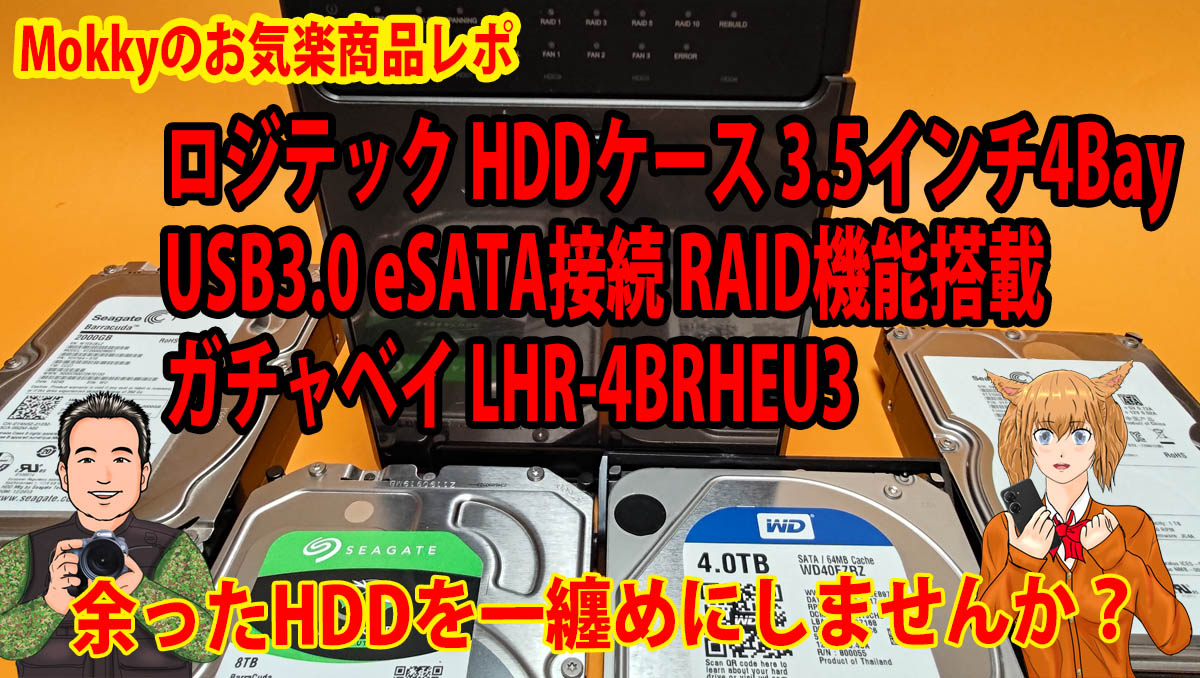
今回はロジテックさんの3.5インチハードディスクケース
ガチャベイ RAID機能搭載タイプの
LHR-4BRHEU3に関してレポートしたいと思います
複数の容量の異なるハードディスクをまとめた運用から
RAIDの設定での領域や速度の違いなどを見ていきます

ところでモッキーRAIDって何?
RAIDとは Redundant Array of Inexpensive Disksの略で
複数のHDDをひとつのドライブのように認識・表示させる技術で
RAIDの種類はいくつかのパターンがあるんだけど
そこは検証しながら説明したいと思います
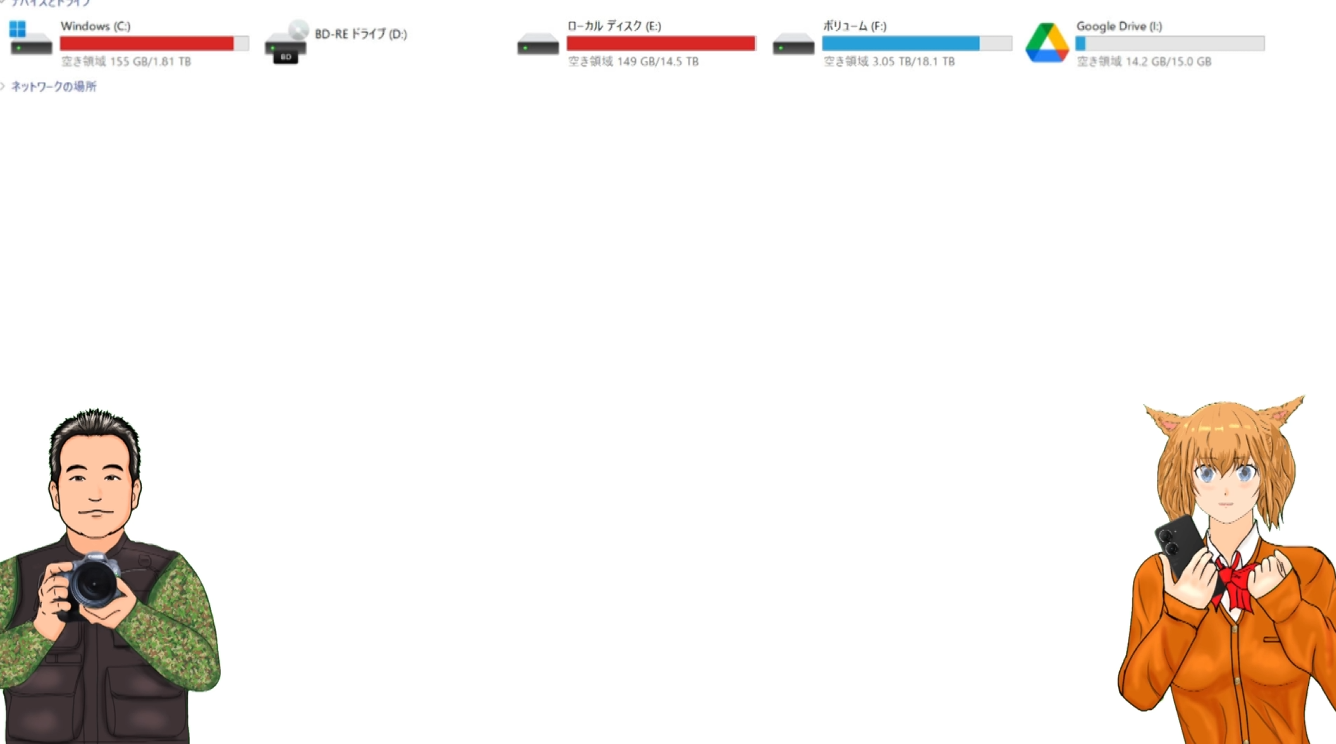
モッキー ハードディスクの容量がやばいんだけど
モッキーのパソコンは起動用の2TBのSSDは別としても
14.5TBのEドライブと
18.1TBのFドライブで合計32.6TBの容量の
約90%を使い果たし残りは僅か3.1TBになってしまいました
なんでそんなに容量を使うのさ
YouTube用の映像などを撮りためると驚くほど容量使うし
バックアップでそっくりそのままコピーしているからね
バックアップって必要なの?
ハードディスクは壊れるものです
仮に新品のハードディスクでも壊れないという保証はありません
デルコンピューターのALIENWARE Auroraは購入して2ヶ月後に
ハードディスクが吹っ飛んでお宝映像をなくしたから
その苦い経験でハードディスクにあるデータは
必ずバックアップをしてるんだよね
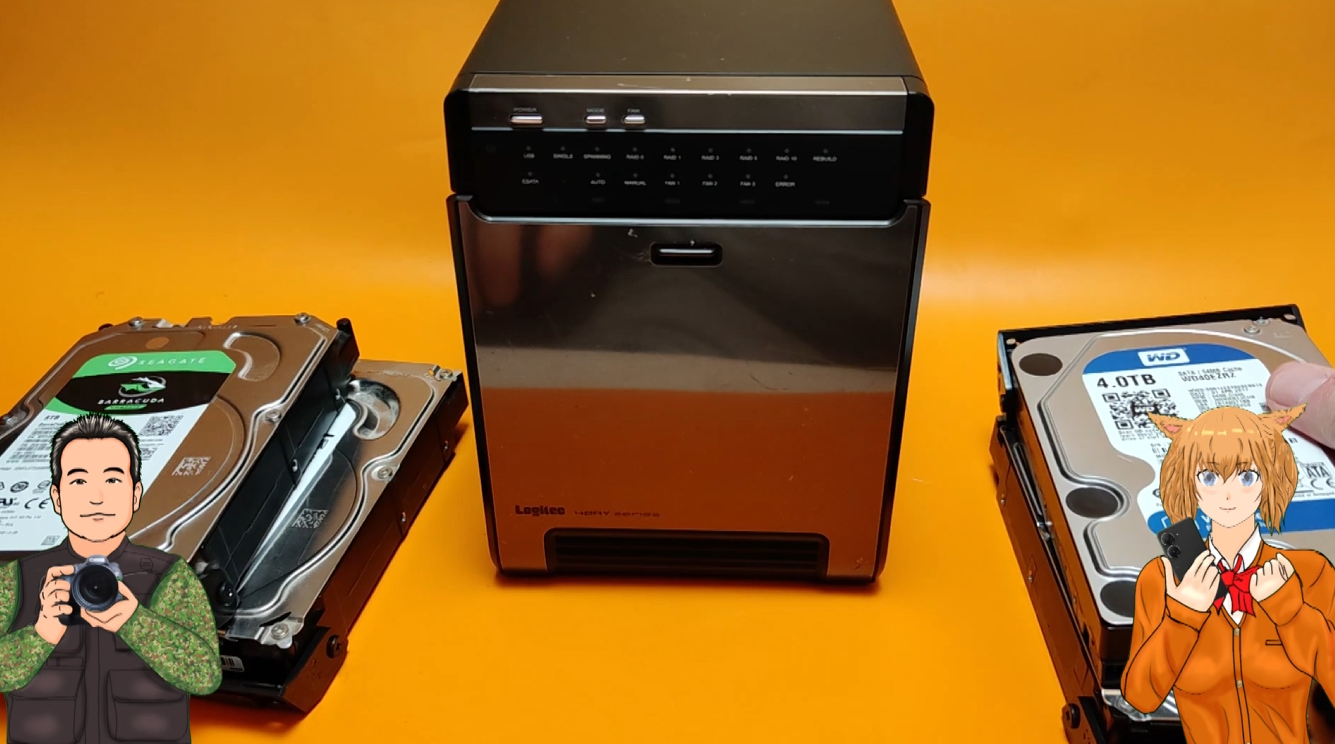
使わないハードディスクがあっちこちに放置されてるんだけど
パソコンを購入して容量が足らないから
ハードディスクを購入すると拡張ベイの空状況によっては
今ついているハードディスクを取り除いて
新たに購入したハードディスクを取り付けると
結局容量の少ないハードディスクが余ります
そんなこんなでゴロゴロ使わないハードディスクをまとめたいと思います
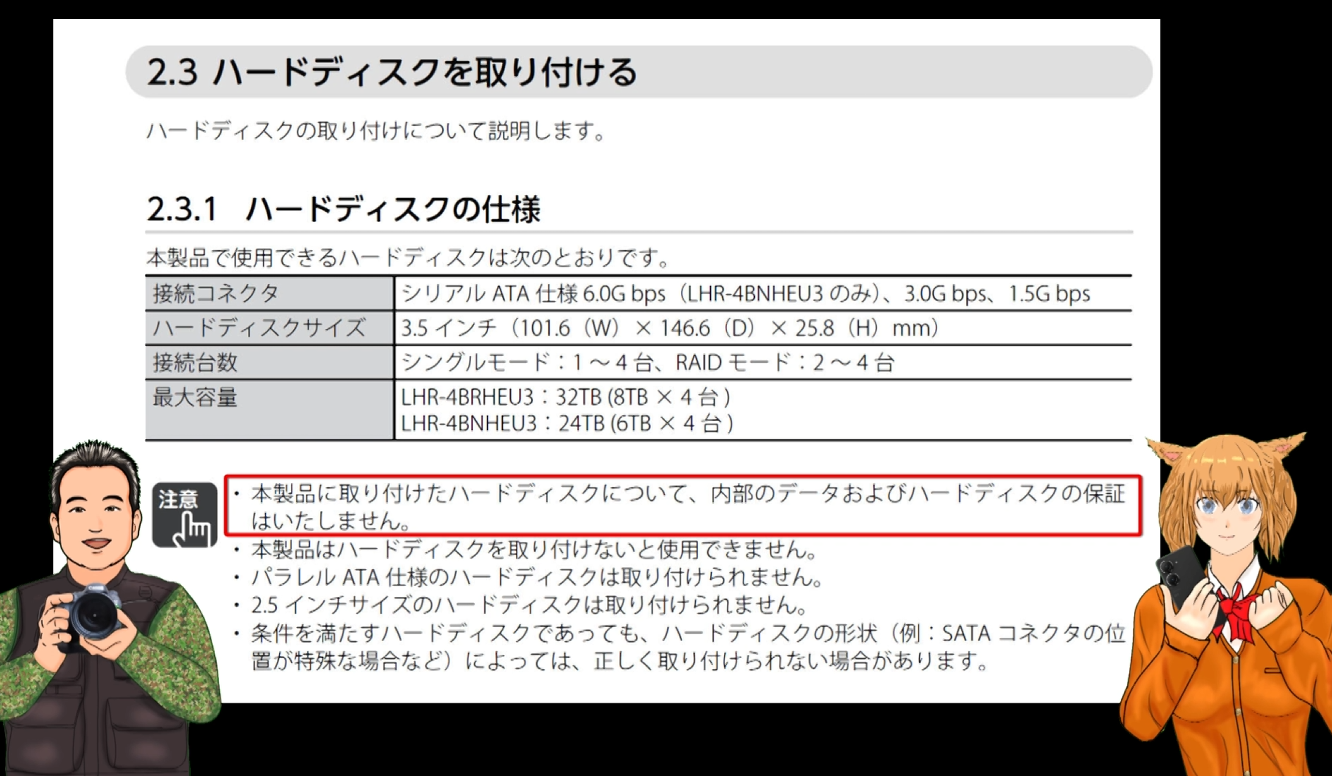
まず最初にマニュアルにも書いてありますが
取り付けたハードディスクについて
内部のデータ及びハードディスクの保証はしませんと書いてあります
作業中に誤ってデータを消してしまってもこのサイトは一切の責任を
追いませんので作業はあくまでも自己責任でお願いします
今回の最終的な目的はパソコンに入っているデータの単純なバックアップです
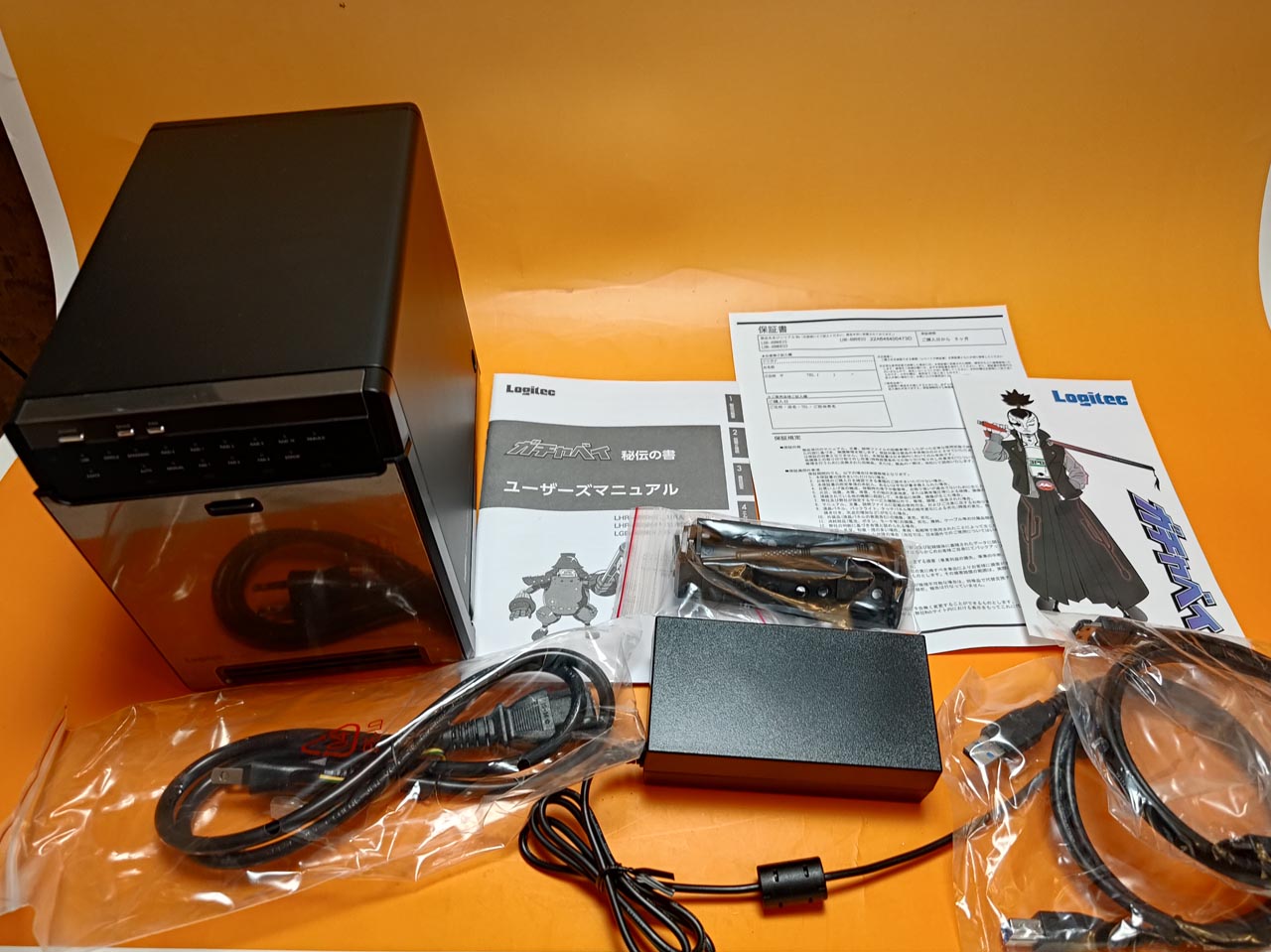
まず付属品の説明をします
本体の他ACアダプター1m
電源ケーブル1m
USB3.0ケーブル1m
eSATAケーブル1m
ハードディスク固定用ハンドルとネジ
ユーザーズマニュアルと製品保証書になります
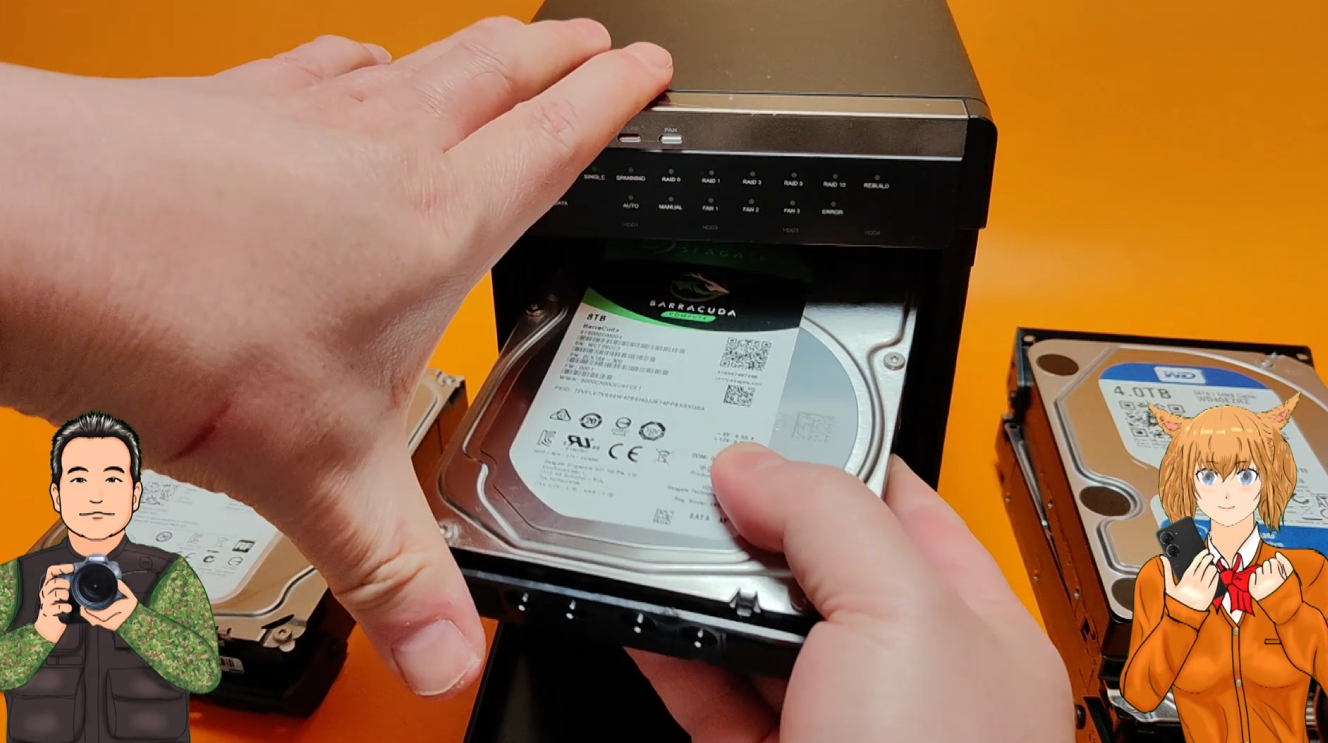
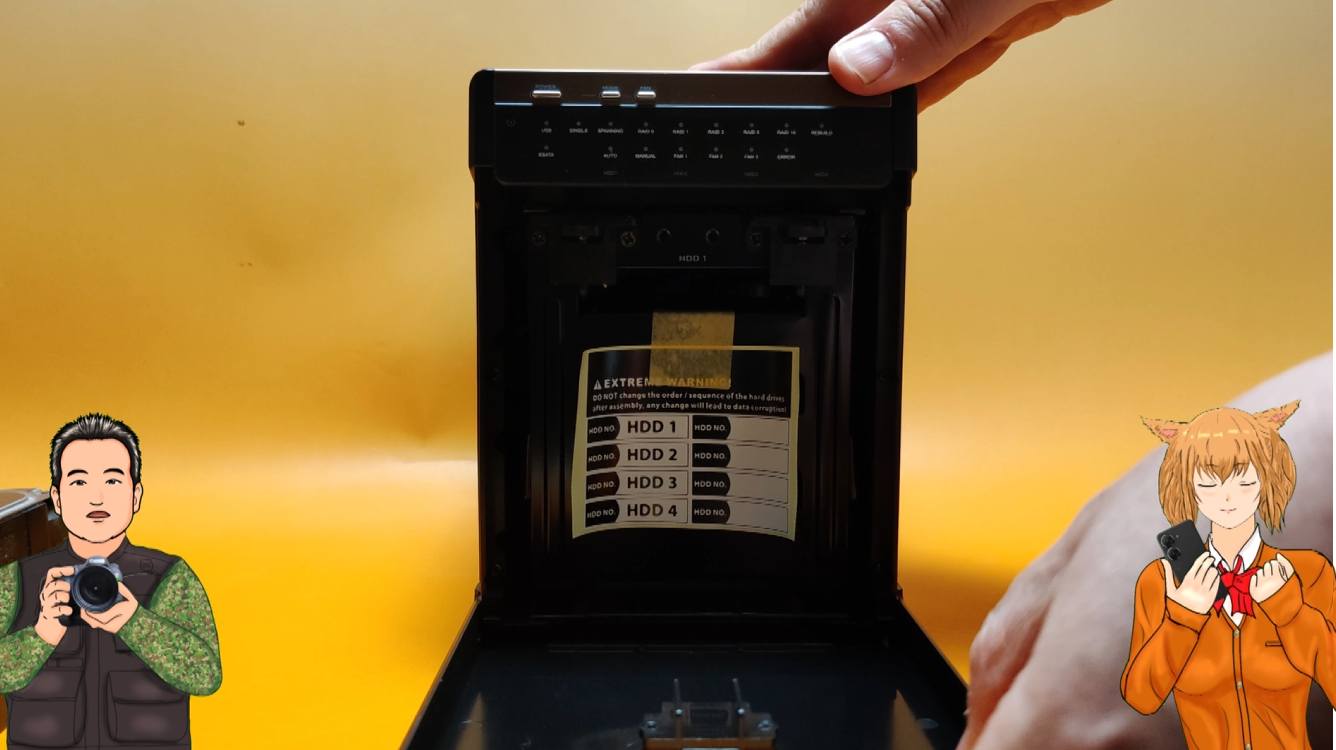
まず電源が投入されてない状態でハードディスクを取り付けます
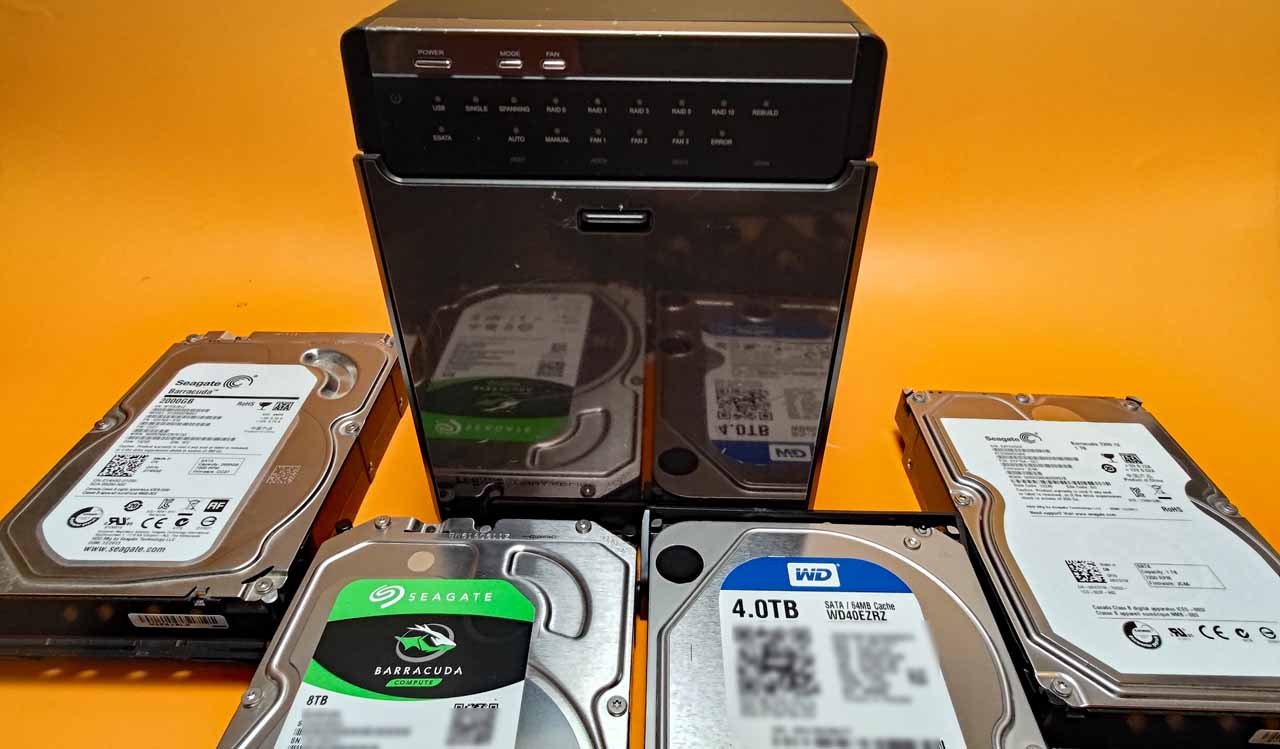
余った8TB
4TB
2TB
1TBのハードディスクを4台接続します
ハードディスクの取り付けはガイドに従ってハードディスクを取り付ける固定金具を本体下部の溝にはめ込んでから左右のレバーを本体に押し込みます
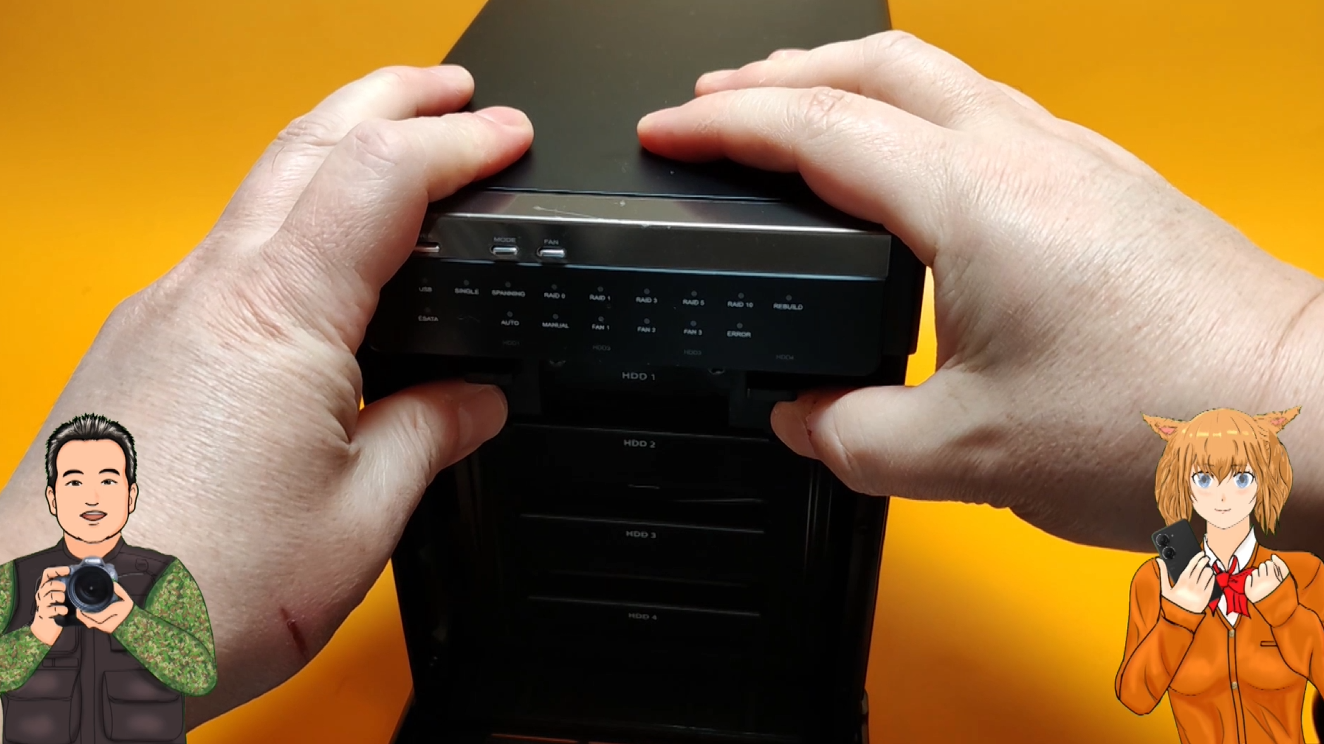
ハードディスク固定ハンドルは垂直になるように
カチッと音が鳴るまでしっかり押し込みます
慣れないと結構固定金具の取り付けに戸惑いますが
慣れれば簡単に取り付けられます
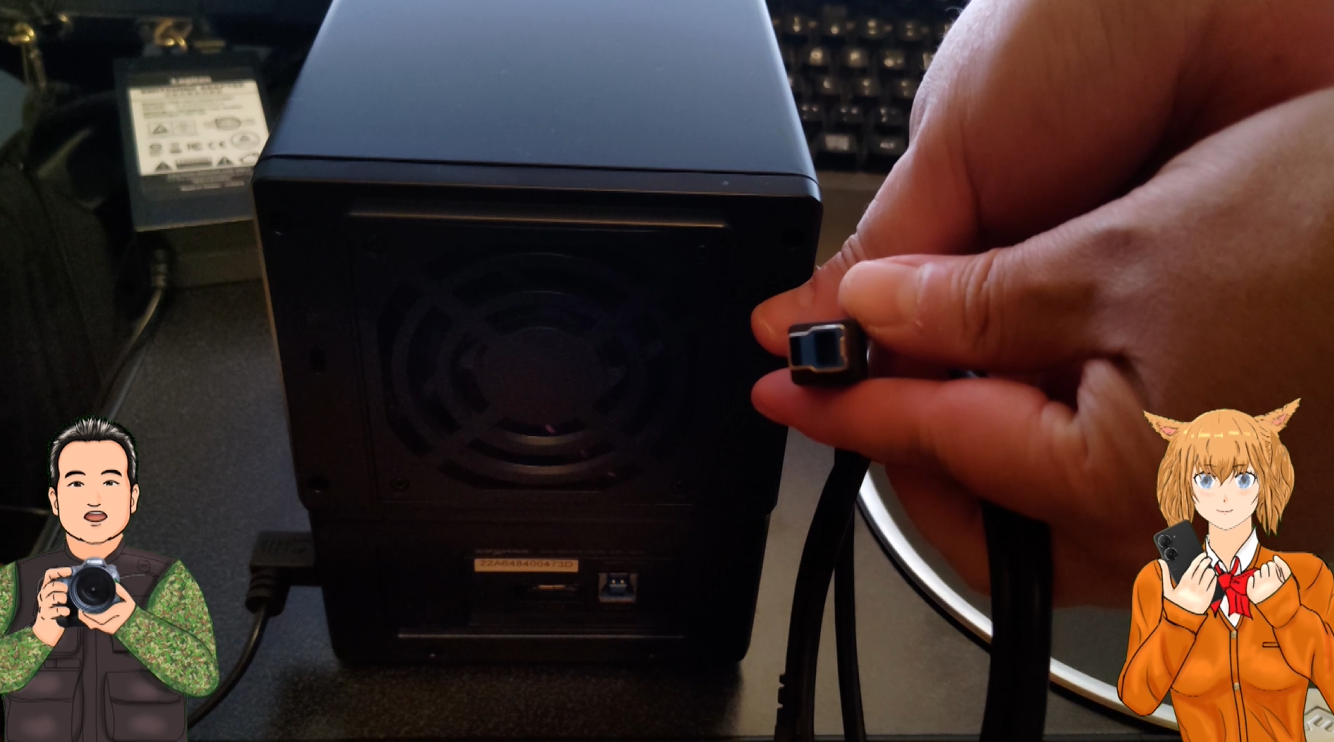
USBケーブルですが思いのほか短いので
置く場所はパソコンのすぐ脇と場所は限定されてしまいます
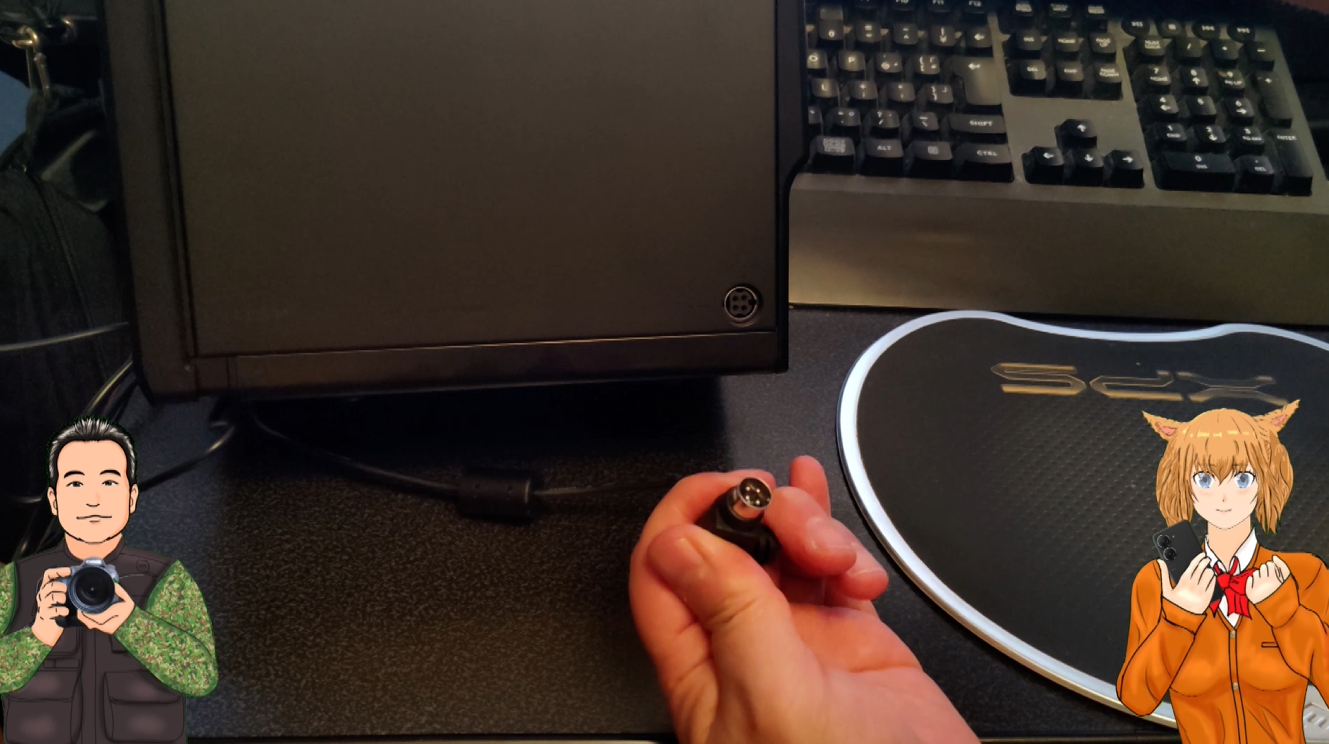
あと電源のDCプラグの位置がこれもちょっと特殊で
本体正面右側側面にあります
設置場所によっては邪魔になる場合がありますので
本当は背面にあった方が使いやすいとは思います
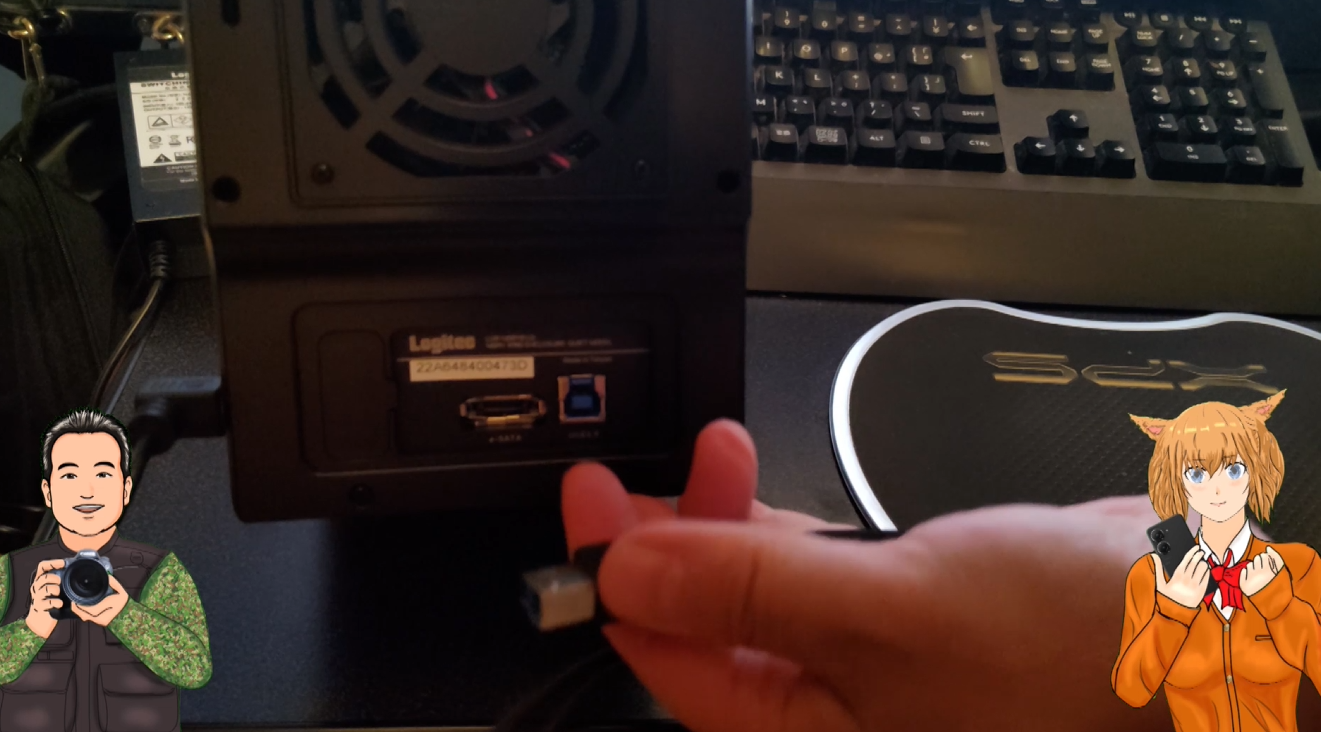
USBケーブルStandard Bを本体側に接続し
USBケーブルのシリーズAをパソコン側に接続します
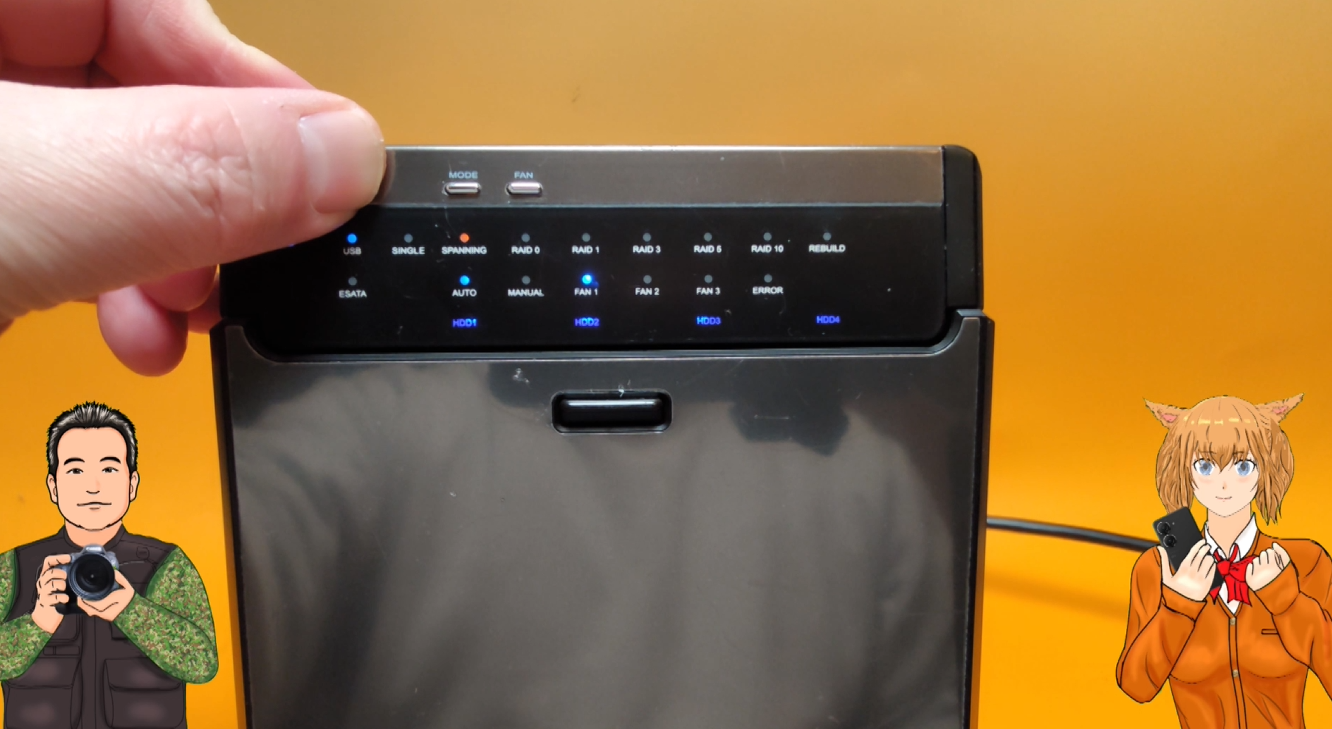
次にボリューム構成を設定します ※注意!取り付けたHDDは初期化されます
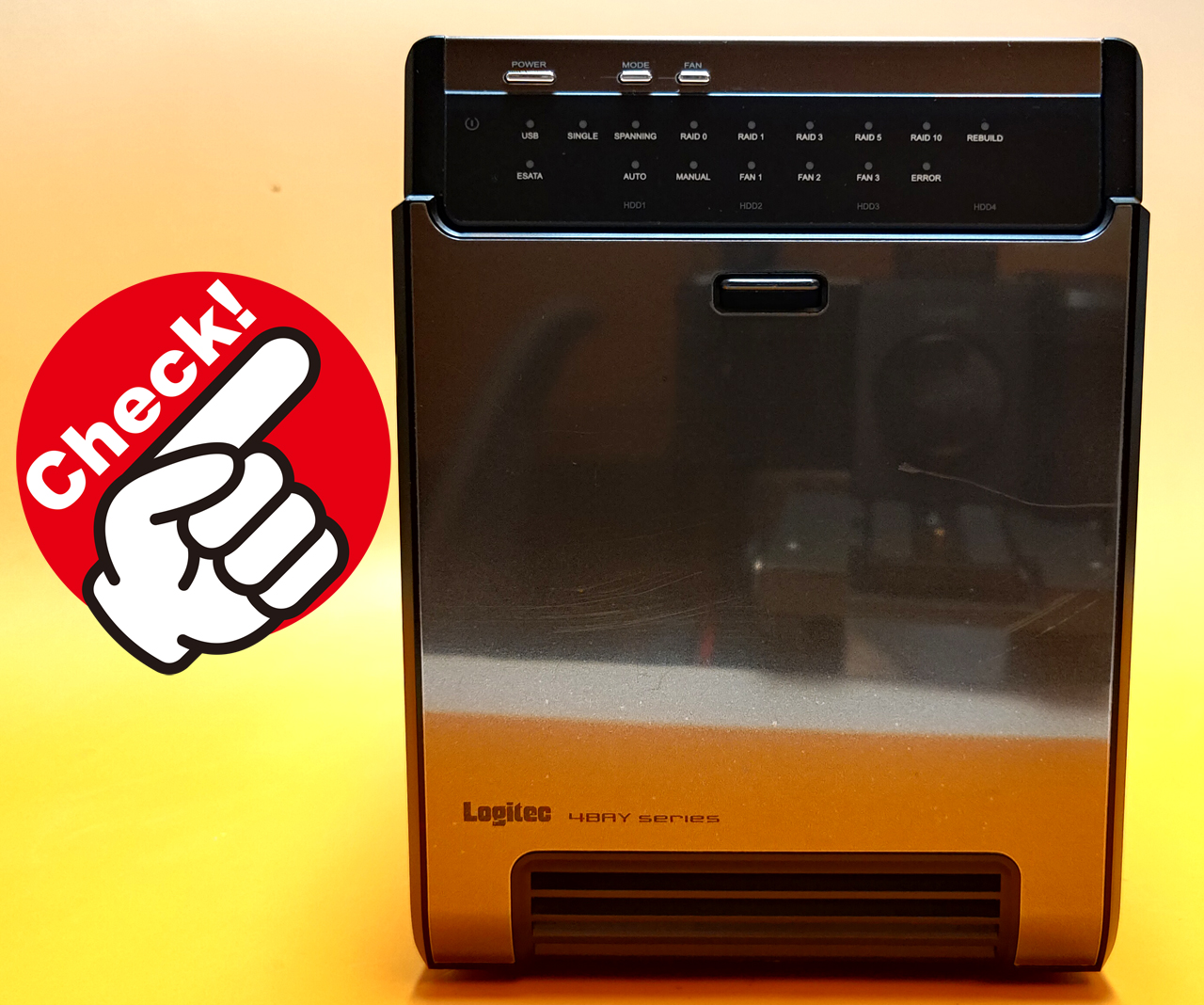
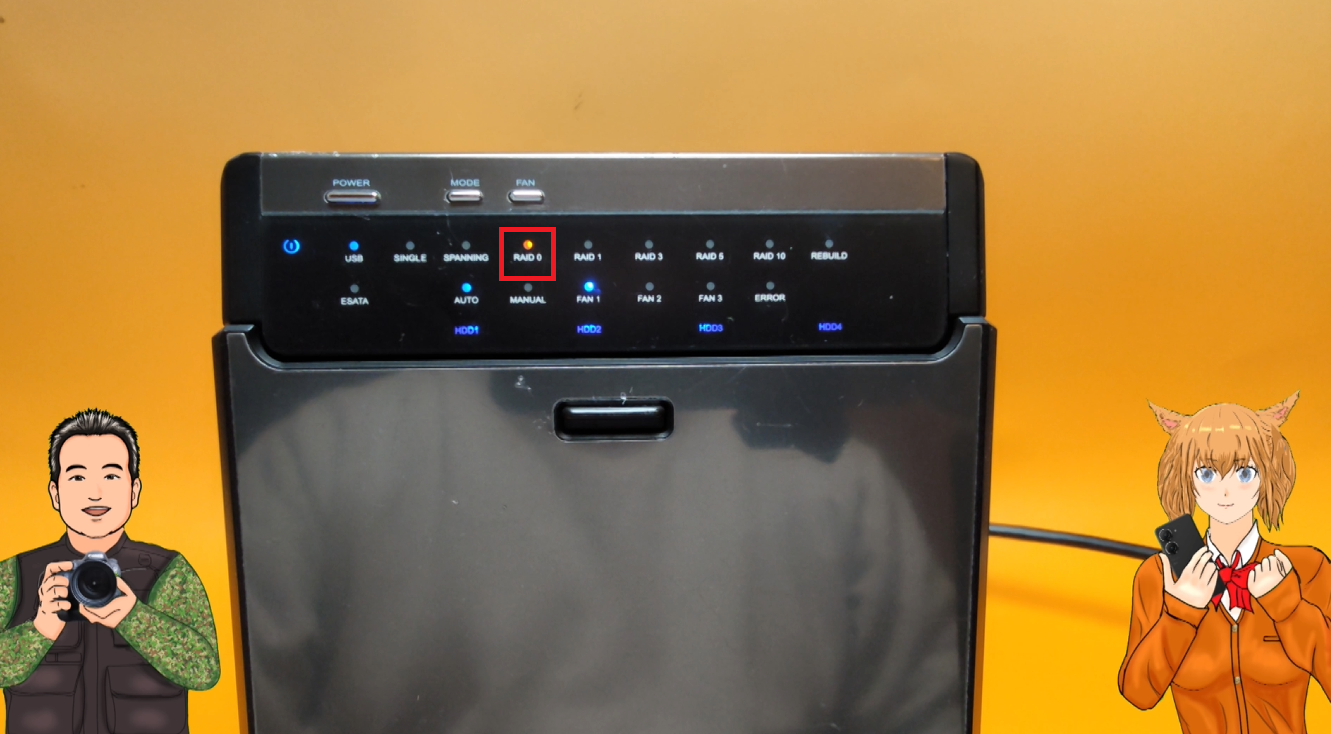
パソコンの電源が入っている状態でPowerボタンを押して電源を入れますMODEボタンを3秒以上押し続けてRAID LEDがオレンジ色に点滅したらボタンから手を離します
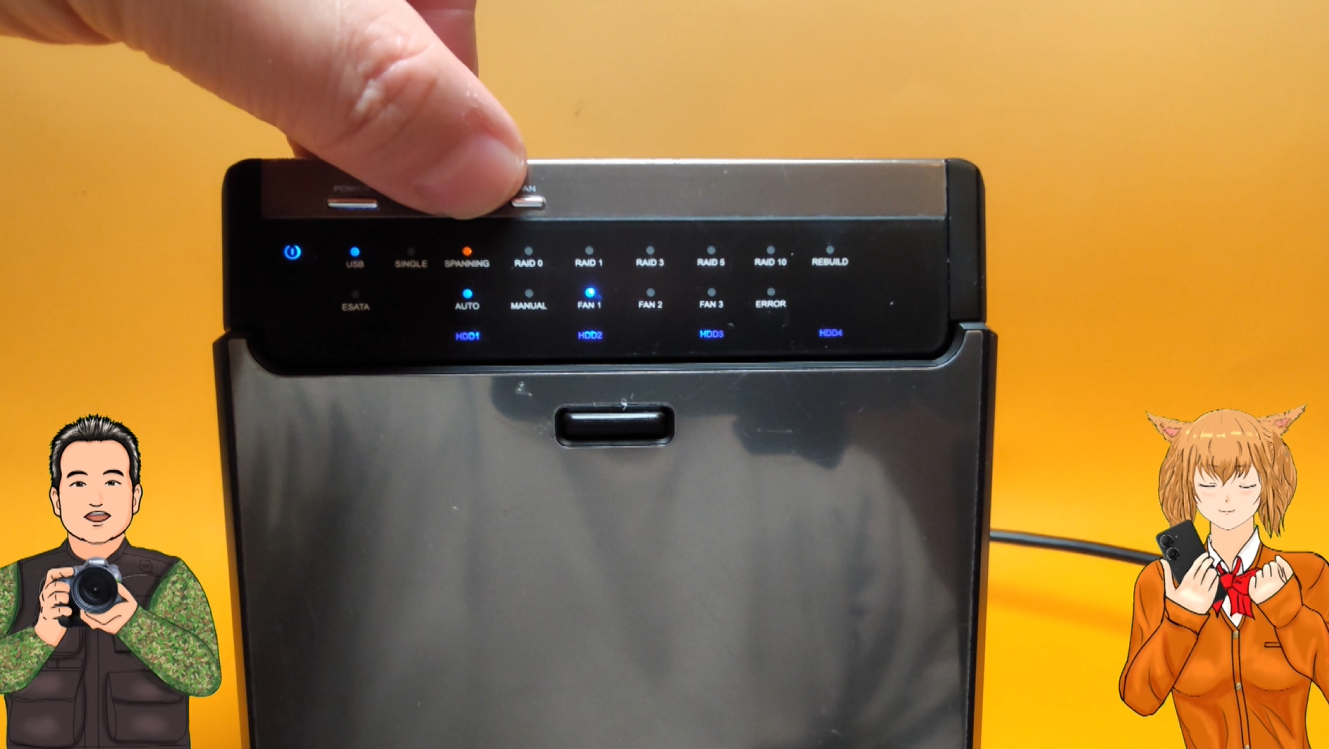
目的のRAID構成に合わせてMODEボタンを押していきます
取り付けたハードディスクが機能するかを検証するため
SENGLEモードにします
MODEボタンを押してSENGLEと書かれた位置のLEDがオレンジ色に
点滅します
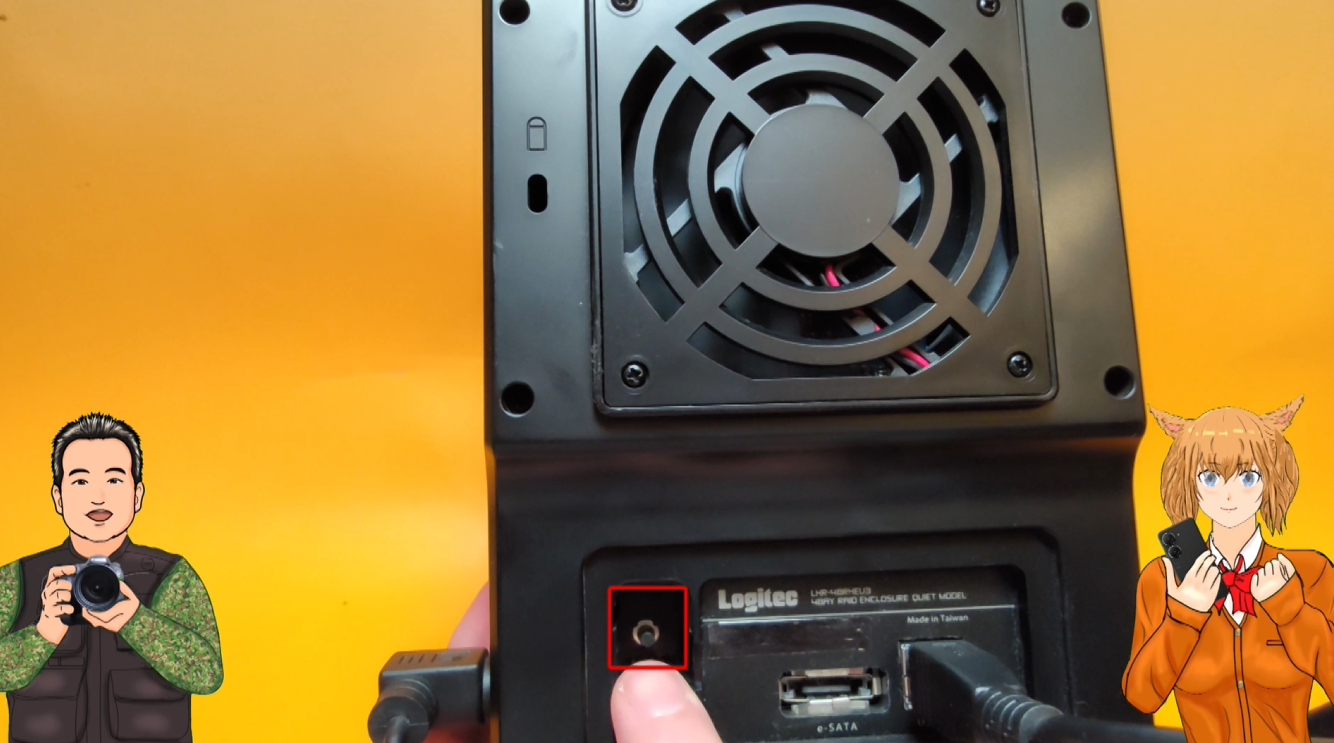
その状態で背面のRAID設定ボタンを電源が切れるまで約5秒間長押をします
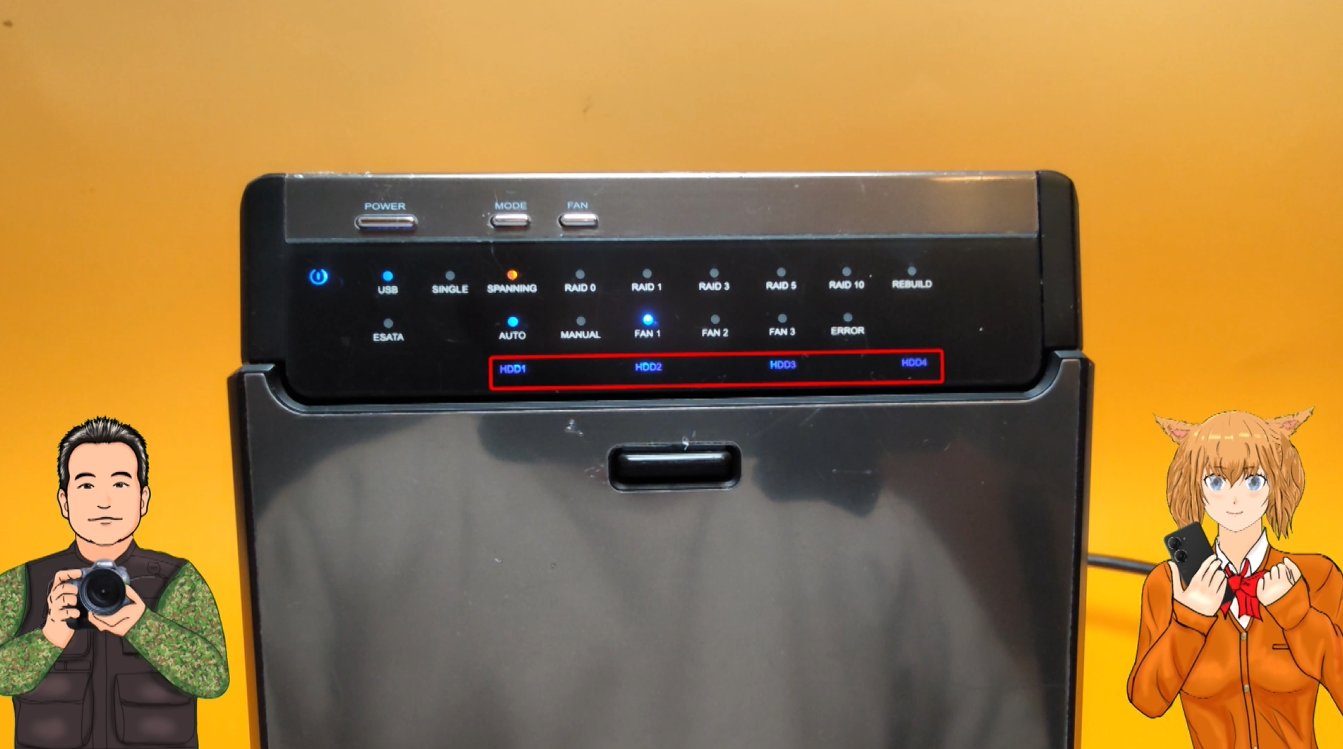
その後Powerボタンを押して電源を入れます
ボリューム構築が開始されボリューム構築中はハードディスクが取り付けられているHDD Status LEDが紫色と赤色で交互に点滅します
ボリューム構築が完了するとHDD Status LEDが青色に点灯します
ボリューム構築中はHDD Status LEDが全て青色に点灯するまで
故障の原因になるので電源をOFFにしないようにします
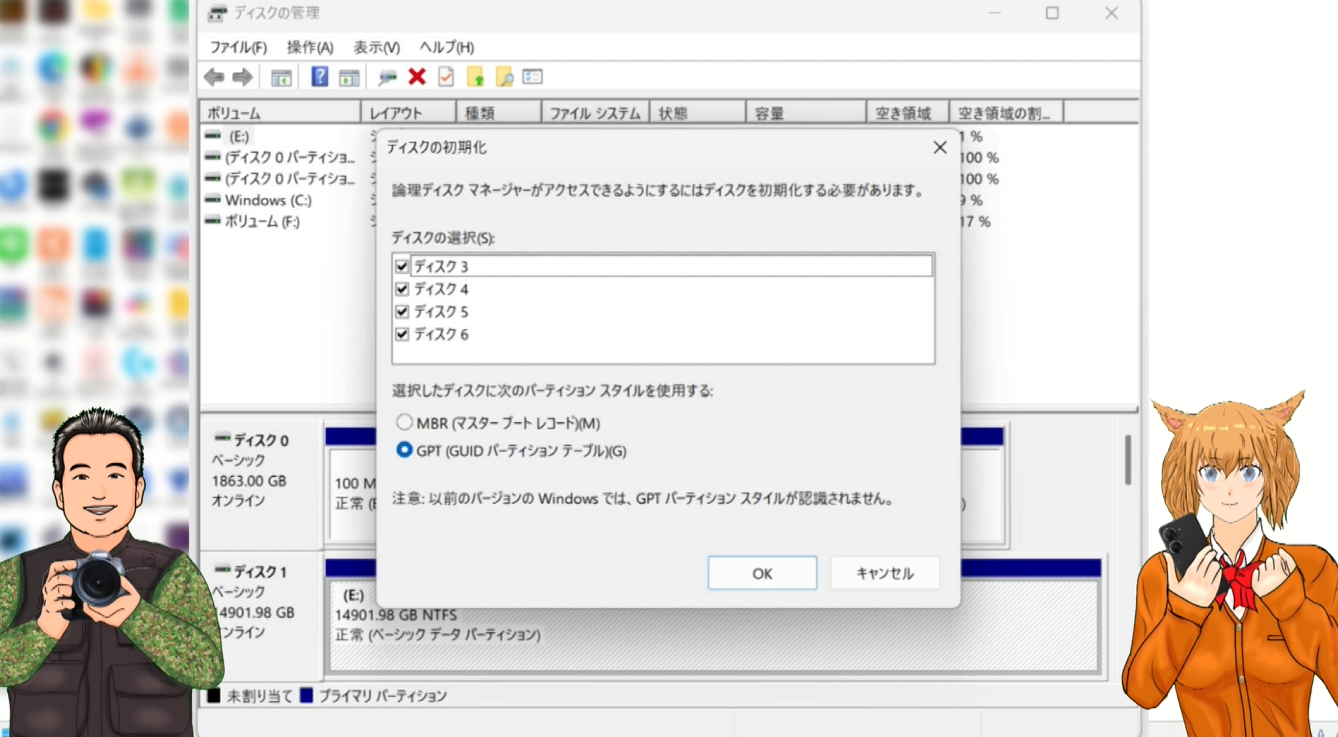
それではパソコン上で確認します
スタートボタン右クリックをしてディスクの管理を選択します
ディスクの初期化の画面が出たら未割当てになっているディスクを選択して
パーティションスタイルはMBRディスクは最大2TBまでのディスクの場合に
設定しGPTディスクには容量の制限がないので今回は8TBあるので
GPTを選択しました
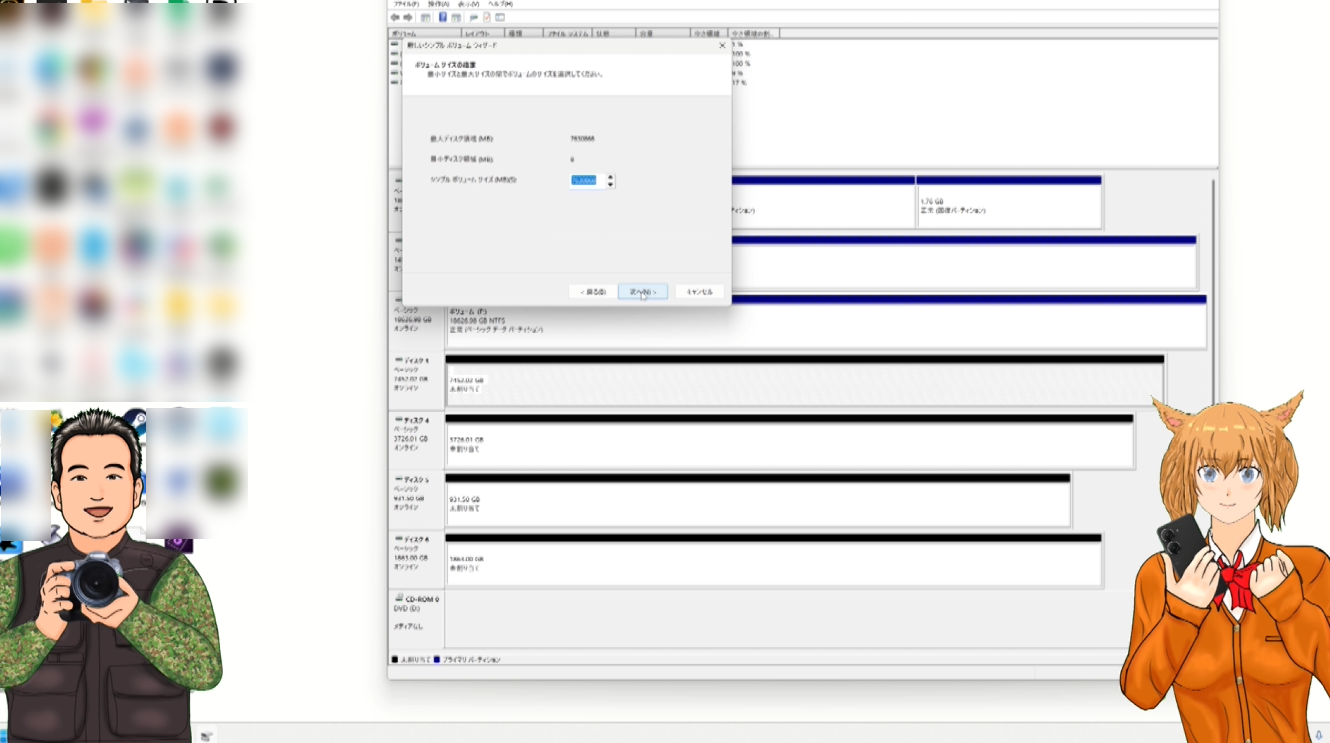
ここは個別のハードディスクの設定をしますので新しいシンプルボリュームを選択してパーティションのフォーマットをします
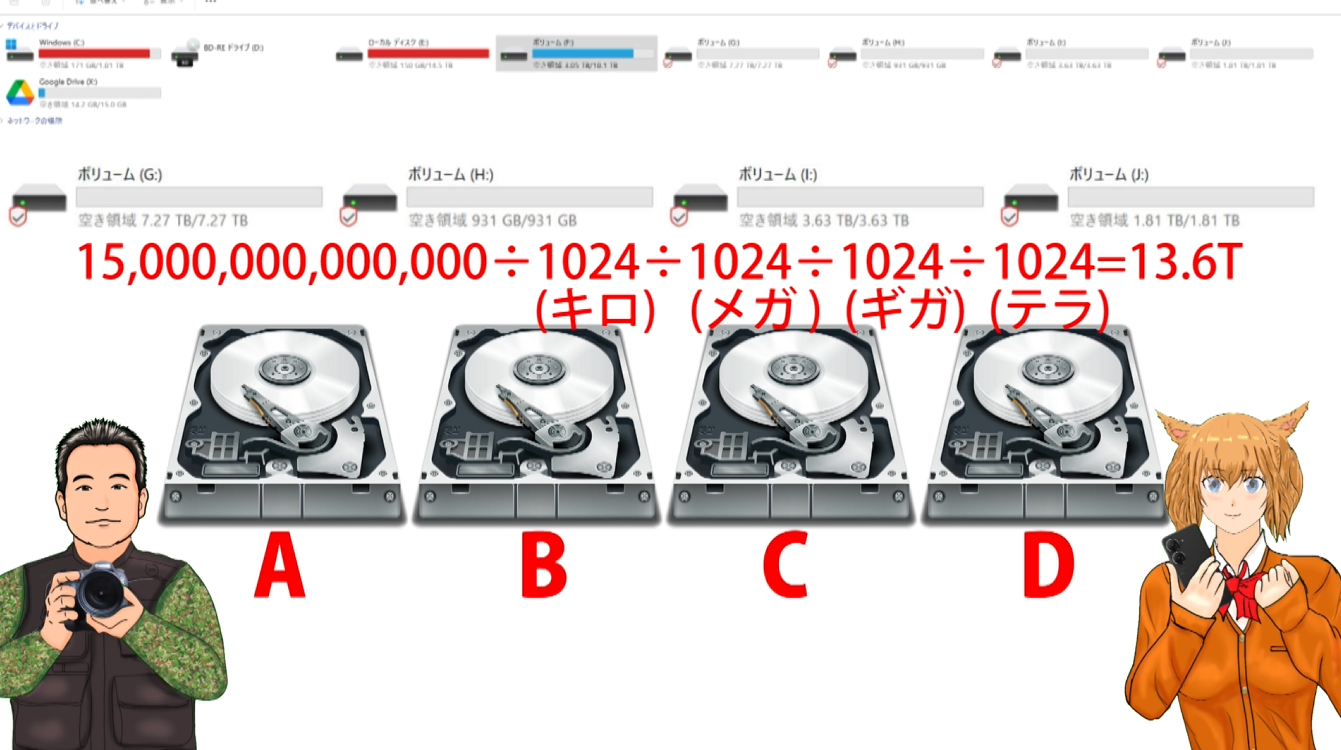
他のハードディスクもそれぞれフォーマットしエクスプローラー上で確認すると全てのハードディスクが認識しました
8TB+4TB+2TB+1TBで合計15TBだけど
各ドライブ足すと13.6TBになってんのはなぜ?
これはねパッケージは10進数 Windowsは2進数の表現の違いで
この計算式のように1024を単位ごとに割るとその数値になるんだけど
それを語るとかなりの時間を取ってしまうので
そんなもんだと受け止めてね
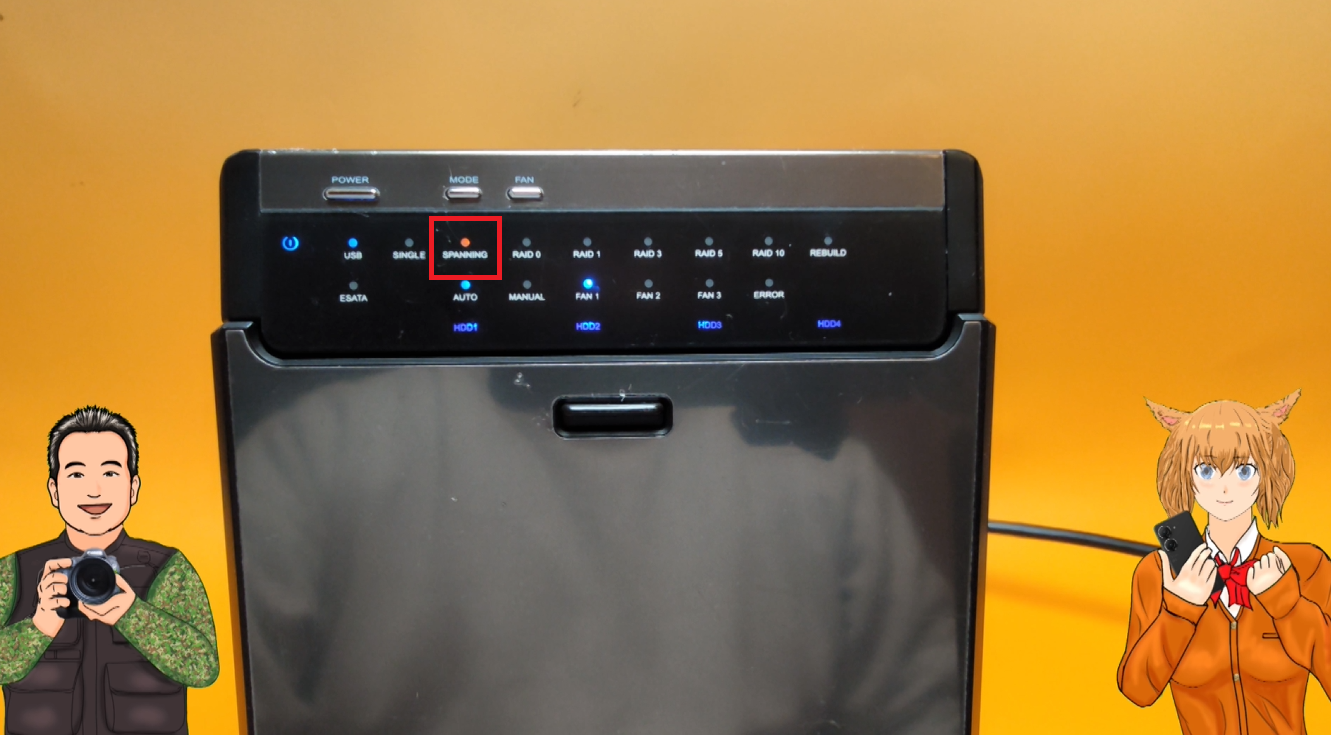
次にこのハードディスクを1つにまとめたいと思います
手順は先ほどと同様のMODEボタンを押してSPANNINGと書かれている
位置に持っていき背面のRAIDボタンを押し電源が切れたらPowerボタンを
押して構成を始めます
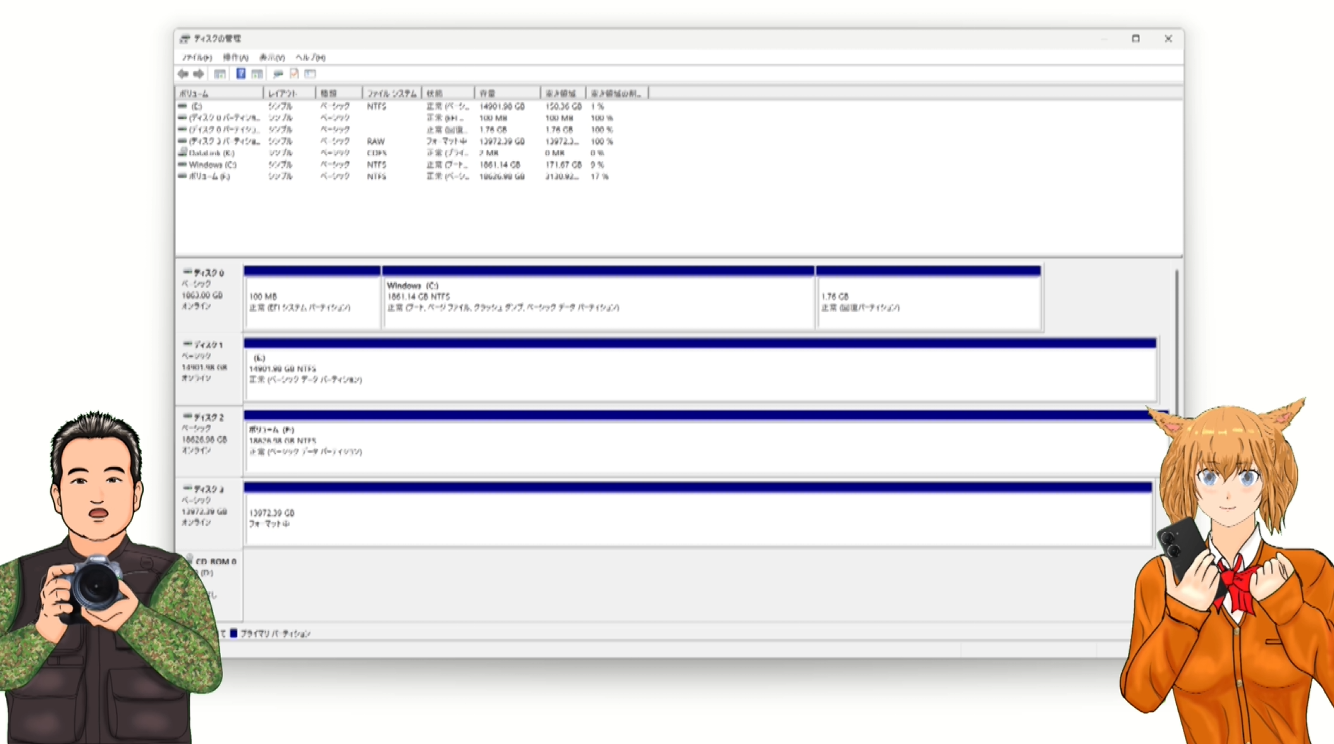
ロジテックさんのホームページでは
機能はJBODスパニングで複数のハードディスクを束ねて
1つの大容量ストレージとして利用できJBODは容量の異なる
ハードディスクを複数組み合わせて構築することができます
RAID0同様 1台のハードディスクが故障すると全てのデータが
読み出しなくなるので注意が必要ですまたRAID0のような速度向上は
見込めませんと書いてあります
ちょっと言ってるのわかんないんだけど?
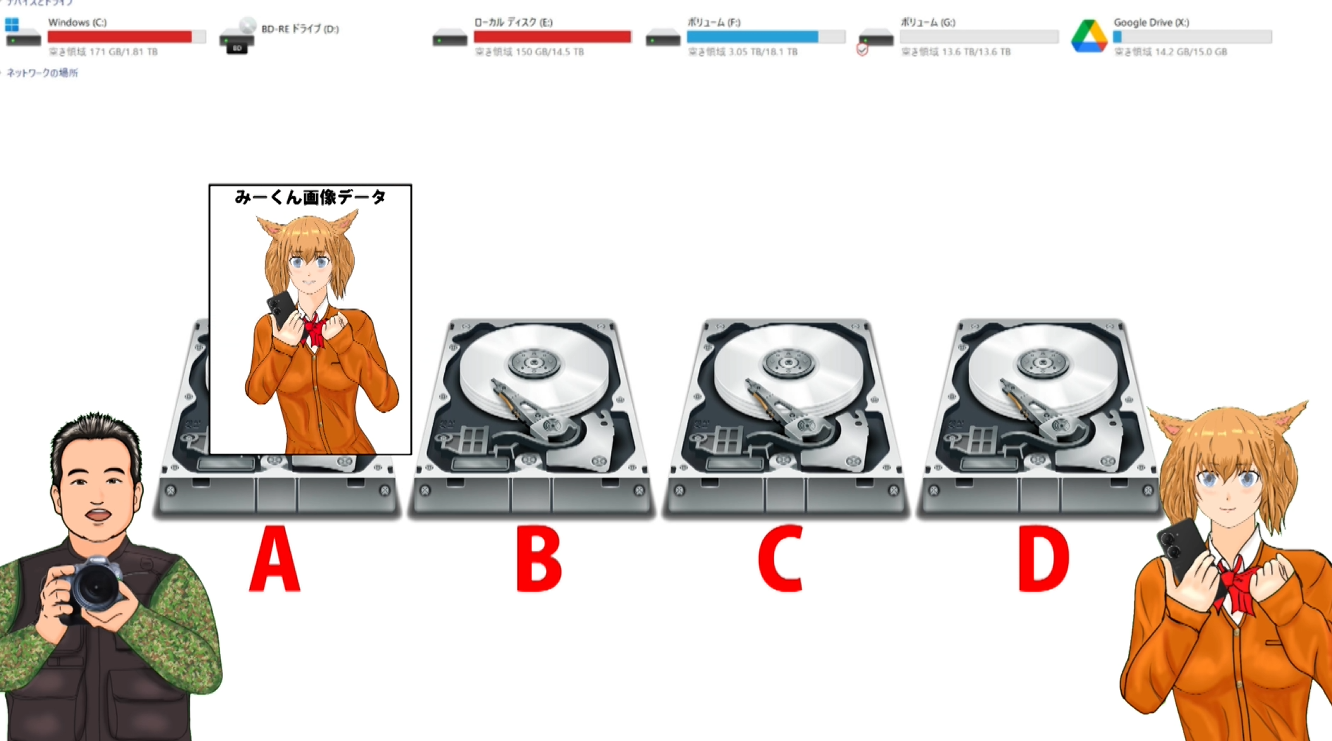
画面では先ほどはGドライブからJドライブまで4つのドライブが
表示されてたんだけど今はGドライブ1つに纏まっています
それがスパニングなんだけどファイルの書き込みイメージはみーくんの
画像ファイルがこの様に先頭ドライブから順番に書き込んでいきます
そのドライブがいっぱいになったら次のドライブに書き込みます
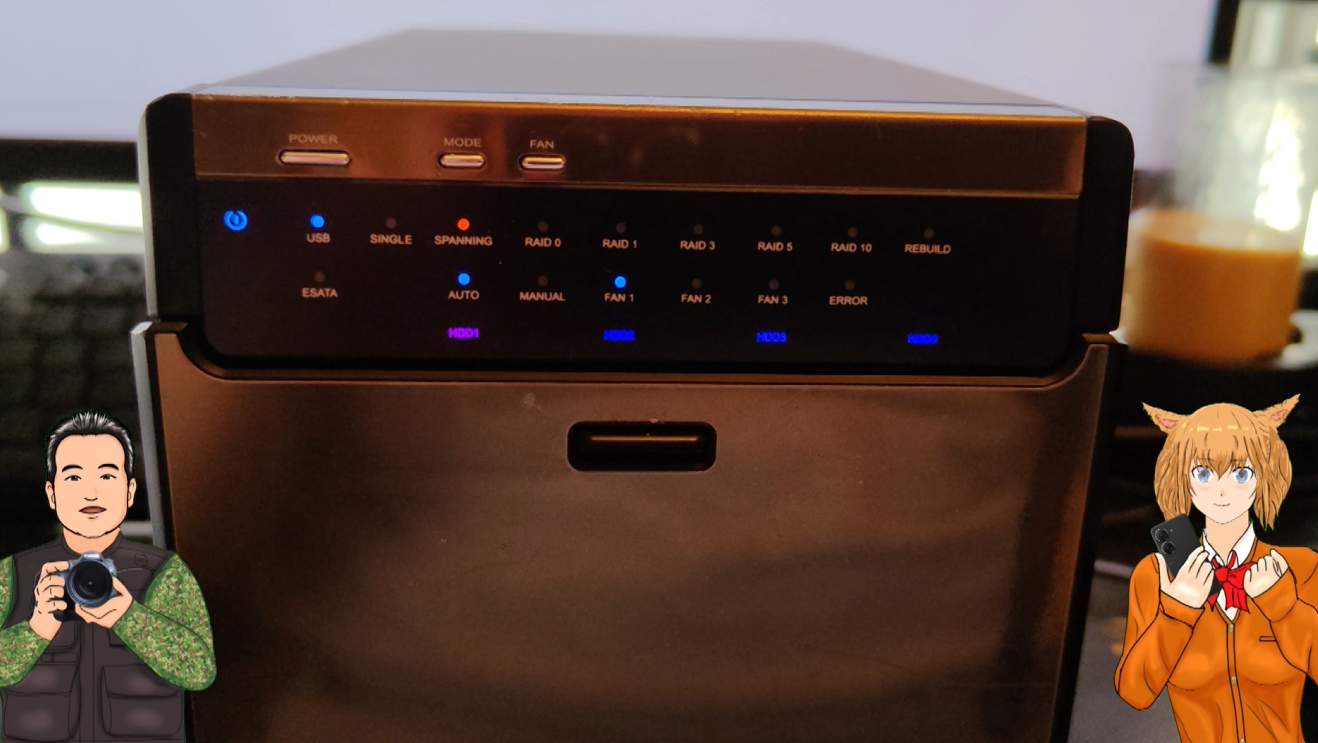
今ハードディスクランプが先頭のHDD1が点滅してるのが分かります
つまり先頭のHDD1に書き込みを行ってると言う事です
この方式の欠点は読み書きの速度が遅いということですが
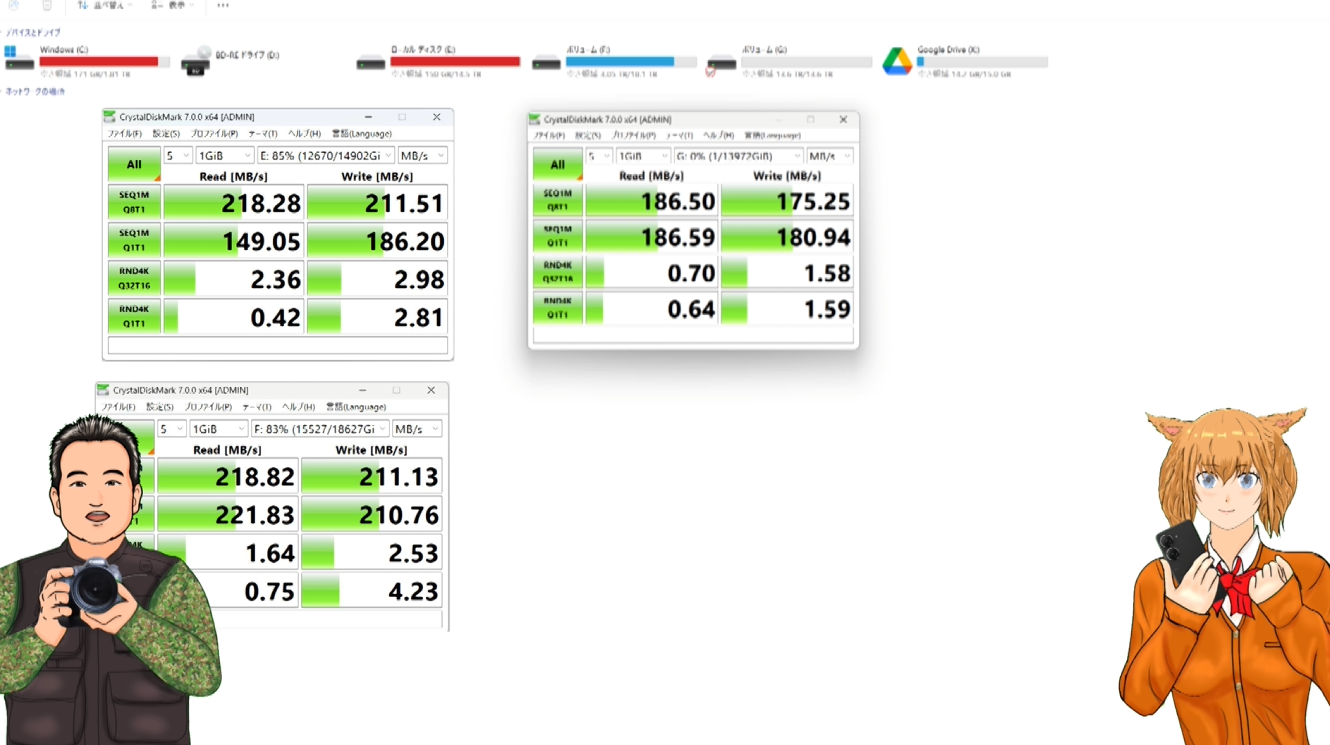
ストレージのデータ転送速度を測定する無料のCrystalDiskMarkと
いうソフトがありますのでそこで読み込み・書き込みの時間を測定しています
結果は180MB/秒です
とは言っても内蔵ハードディスクのEドライブとFドライブに比べて
極端に遅いわけではありません
次によりスピードアップしたRAID0
ストライピングに関して見ていきたいと思います
1つのデータをRAIDコントローラーがデータを分割してそれぞれの
ハードディスクに同時に書き込みます
MODEボタンを押してRAID0と書かれている位置に
持っていき初期化を行います
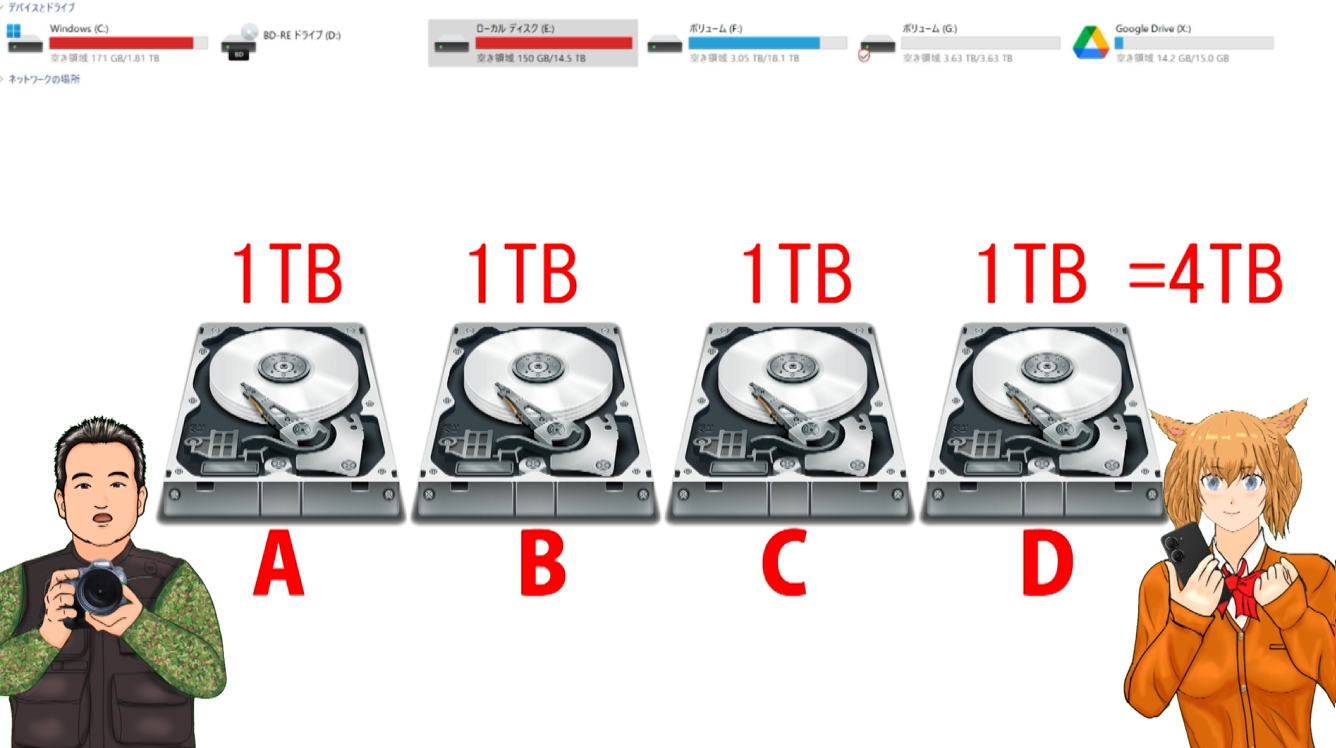
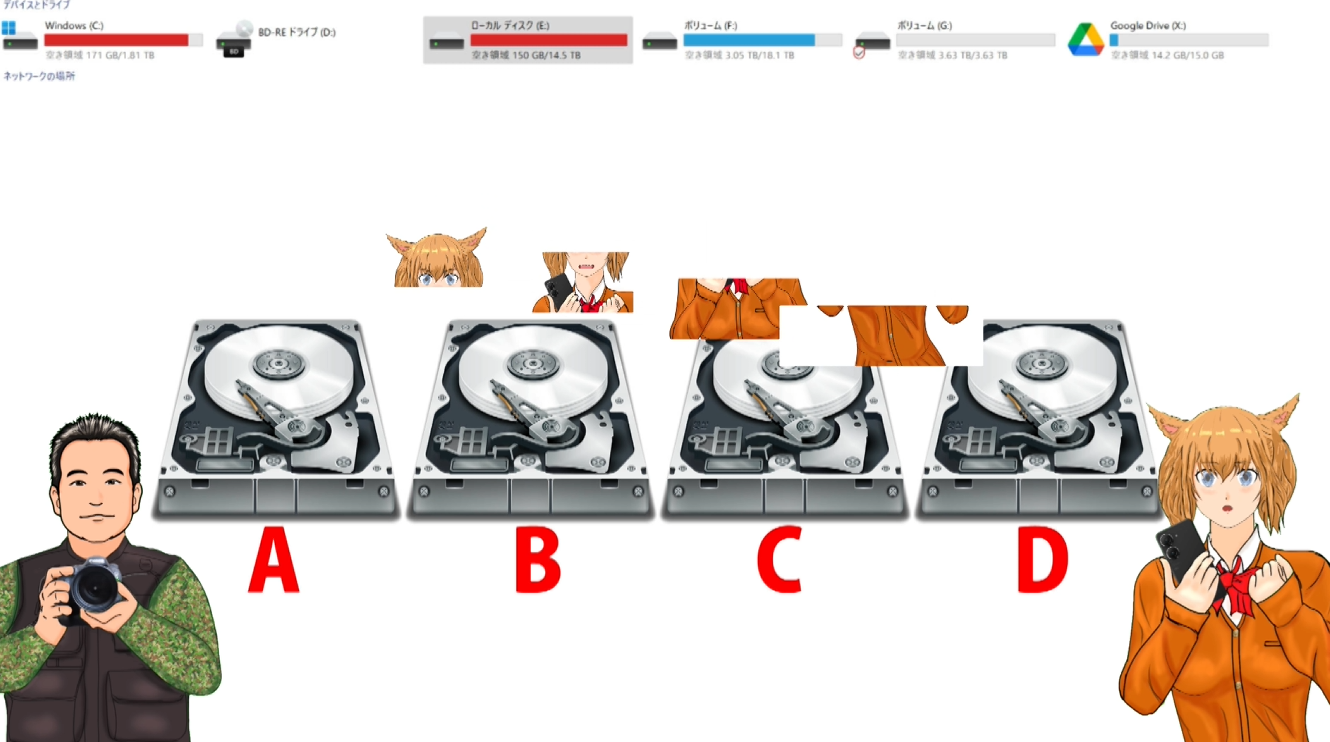
あれモッキー 合計が先ほどの13.6TBから
3.6TBにに大きく減っちゃったのはにんでだろう?
それはねRAIDって容量が違うハードディスクで構築した場合1番小さな
ハードディスクに合わせてしまうんだよ
つまり今で言うとDの1TBが基準になるので1TB×4台で4TB分しか
構築できてない
だからRAIDの設定は同じ容量のハードディスクで構築するのが
基本なんだよね
速度に関して検証します
今構築しているハードディスクは4台
その4台に分割してファイルを書き込みます
先ほどと同じ様にみーくんの画像ファイルなんだけど
1/4ずつ分割して書き込みを行います
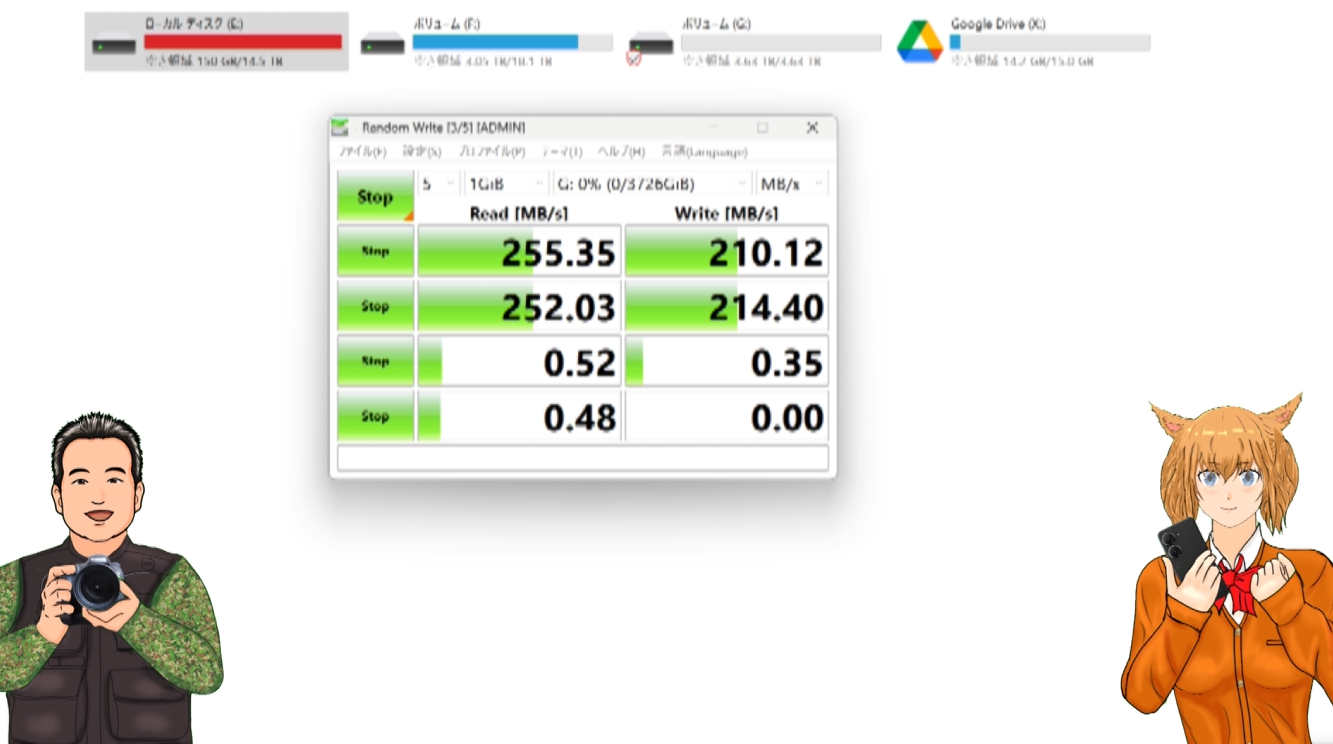
速度が4倍になるわけではなく210mMB/秒と
先ほどと比べて若干のスピードアップをした程度なんだよね
だって4台のハードディスクに書き込んでるんだから普通は4倍のスピードで
最低でもシャアザクのように通常の3倍のスピードは出るんじゃないの
そうだね色々調べてみたら速度の遅いハードディスクが
ボトルネックになって十分に性能を引き出せていないようだね
本格的にRAIDを構成するには同じ容量同じ速度の
同メーカーの同型番のハードディスクを
揃えた方が良いとは書いてあります
でも先ほどのJBODスパニングとRAID0ストライピングには
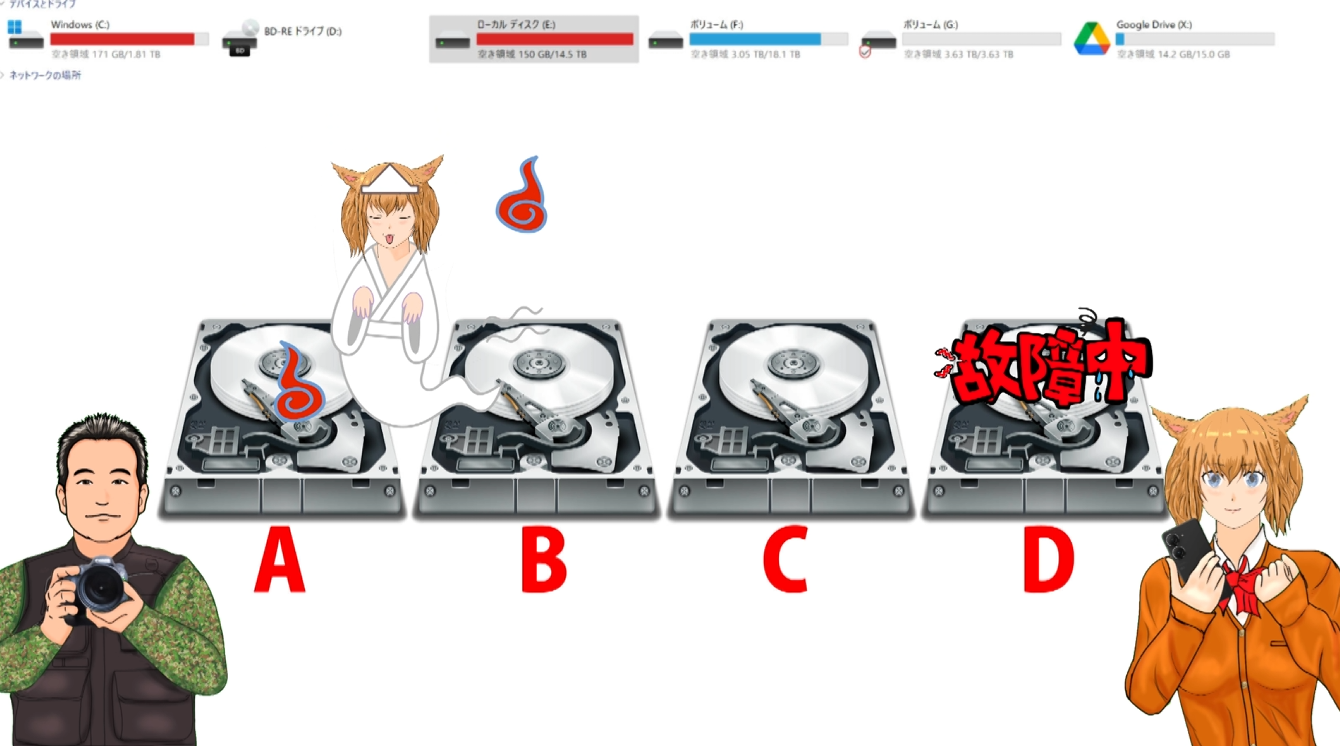
致命的な弱点があります
今4台で構築してるんだけど仮にハードディスクの1台だけでも
故障した場合は全データを喪失してしまいます
うらめしやぁ~
まあ今回の目的はあくまでもバックアップなので
仮にハードディスクが故障して全データを失っても
パソコン本体にデータがあるから痛くも痒くもないんだけど
せっかくだからもう少しRAIDについて見ていきたいと思います
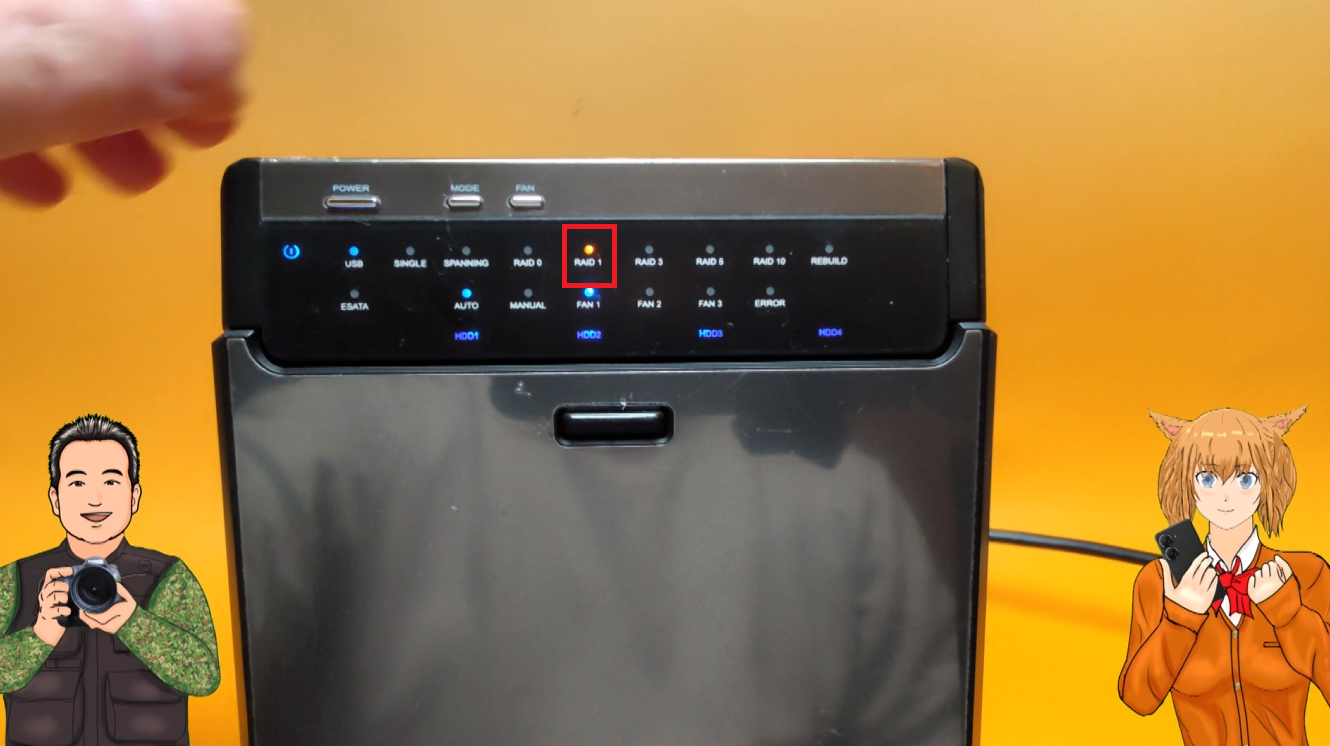
RAID1ミラーリングです
あ これは分かるよ ハードディスクに同じ内容を書き込むんだよね
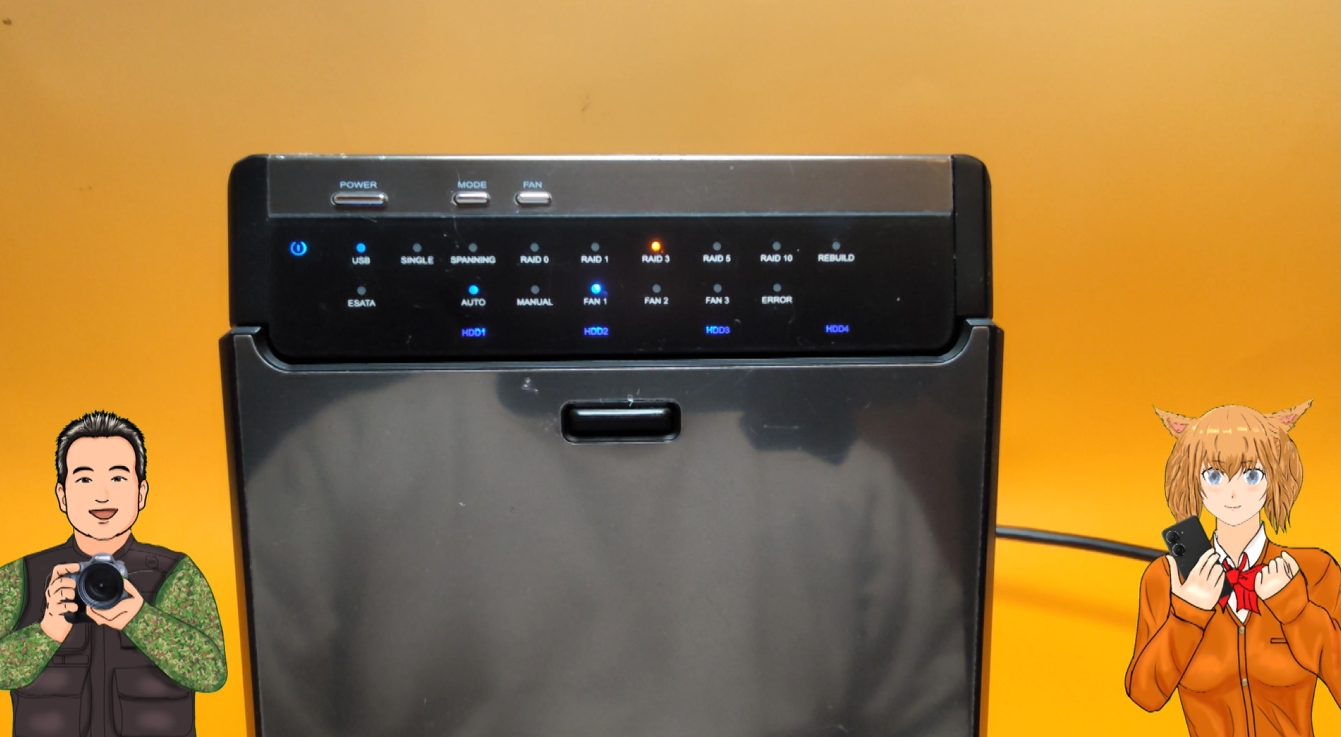
そうだね MODEボタンを押して
RAID1と書かれている位置にもっていき初期化をします
ミラーリングだから4TBの半分の2TBになるんじゃないの?
にんでだろう?
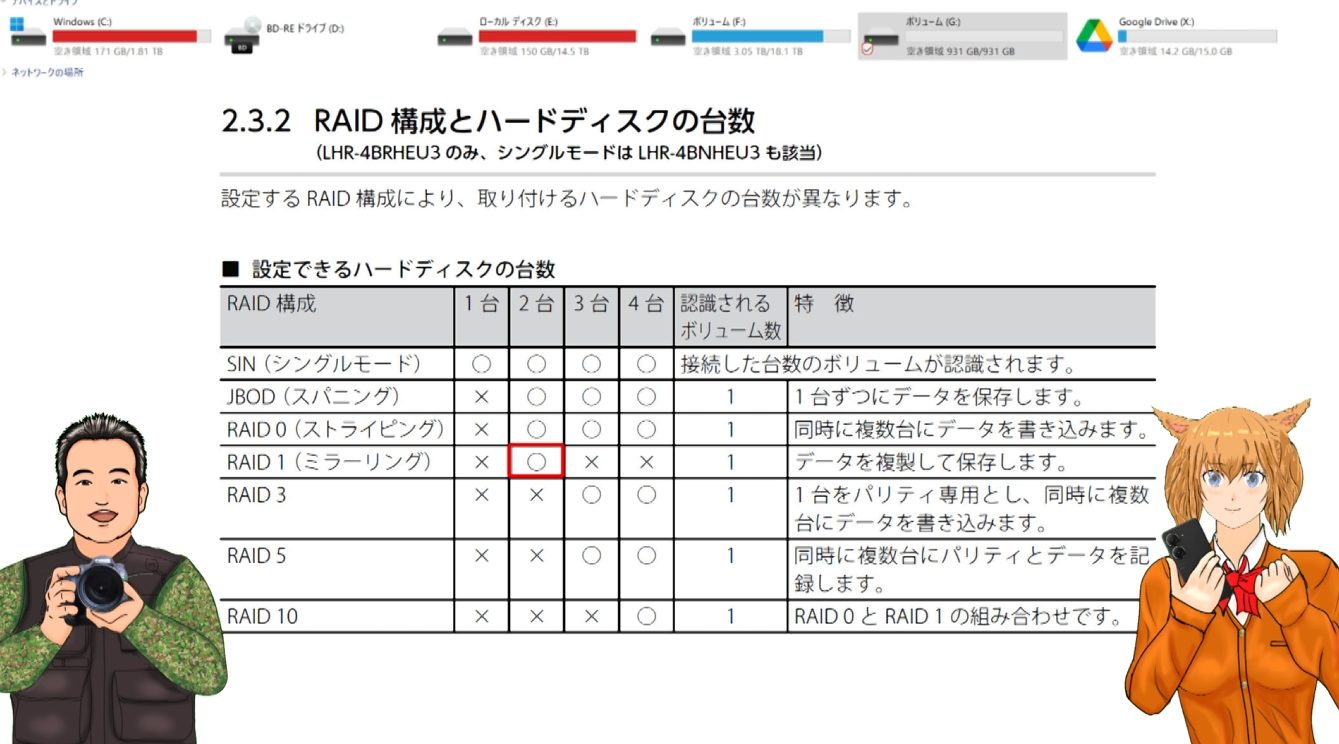
この取り扱い説明書を見てここにRAID構成台数が2と書いてあるでしょう
つまり2台分しかミラーリングしないので
1TB+1TBの半分のミラー領域だから
データとしては1台分の1TBしか扱えません
ちなみにRAID10は4台と書かれてありますので2台分の領域を構成できます
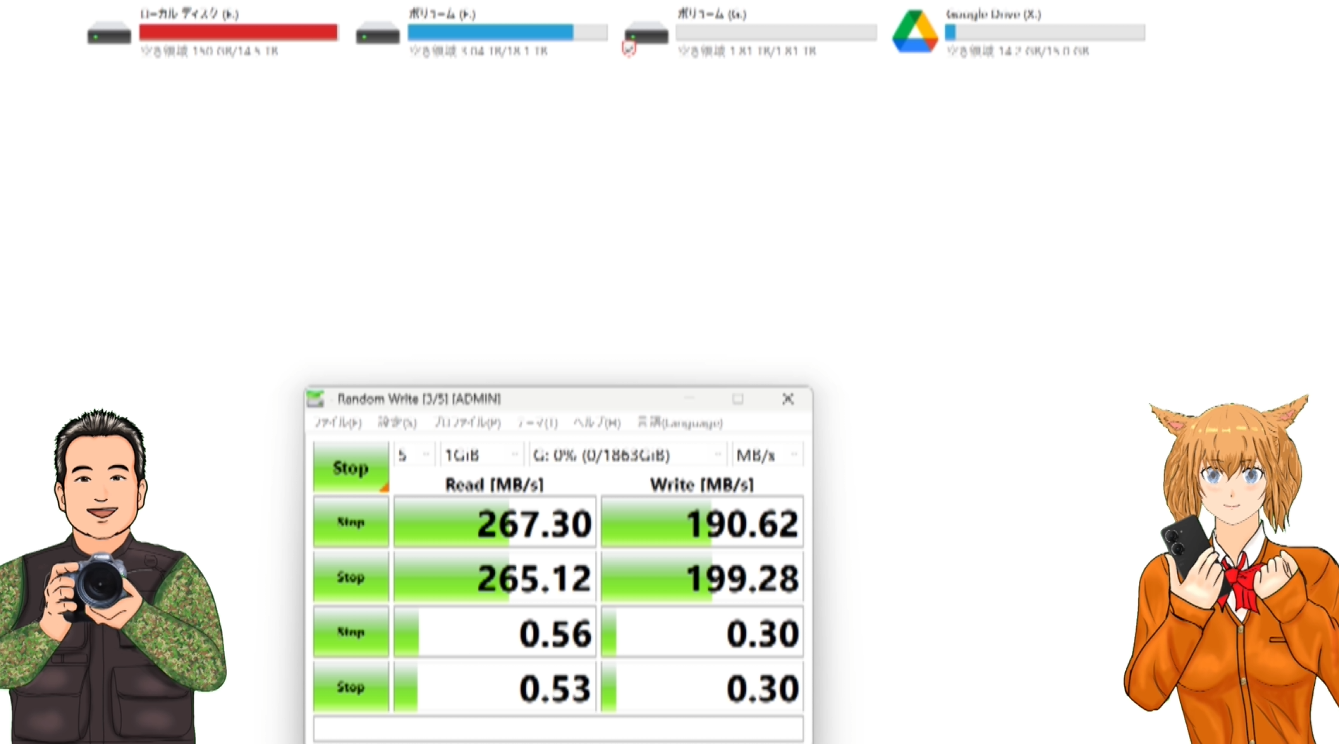
RAID1は二重に書き込みしますので120MB/秒とRAID0に比べると
速度は落ちてしまいます
RAID10は分散書き込みをしているおかげで200mMB/秒と速度は
向上しています
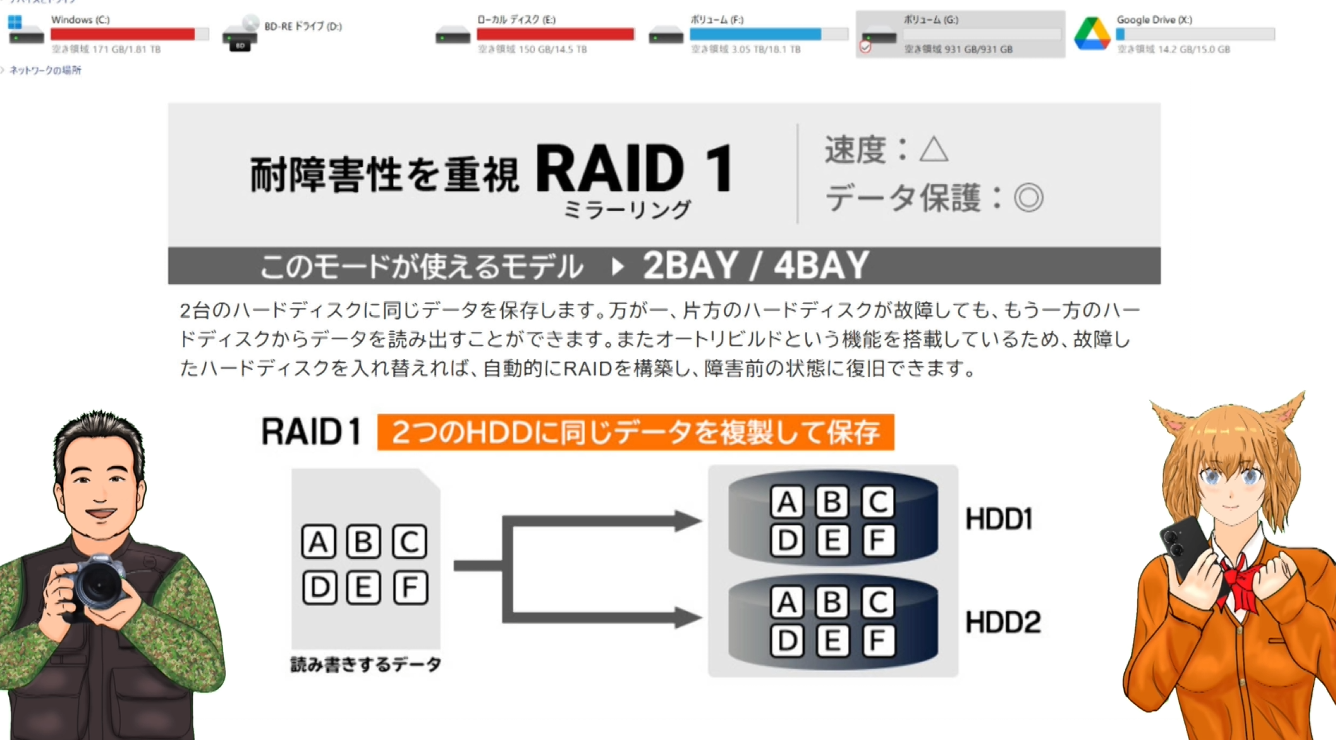
ミラーリングはスパニングやストライピングに比べて故障には強いんだけど
ミラーリングなので誤ってデータを消したり変更した内容が間違っていたから
もとの状態に戻したいというケースでは全く役に立たず同じ内容で書き込まれてしまうので元の状態に戻すバックアップの機能はならないんですよね
RAID3とRAID5はパリティと呼ばれるデータ修復に必要な符号を生成し
ハードディスク1台が故障してもパリティからデータを復旧できるのが
特徴です
RAID3が1台のハードディスクがパリティドライブになるんだけど
RAID5はそれぞれのハードディスクにパリティデータを分散して
書き込むので速度が早いとは言われてますけどそれほど大差はありません
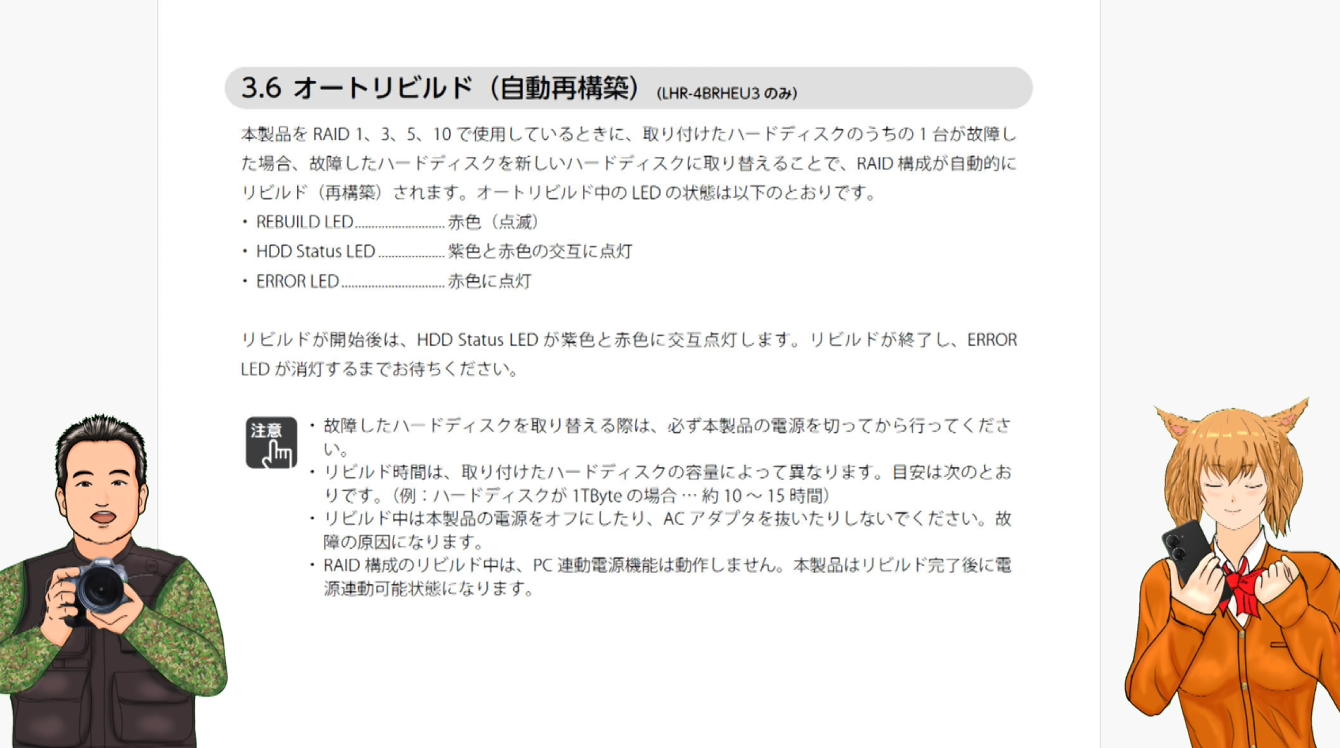
RAID1からRAID10まで対障害性を持っているんだけど取り付けた
ハードディスクのうちの1台が故障した場合故障したハードディスクを
新しいハードディスクに取り替えることでRAID構成が自動的に
リビルド 再構築されます
オートリビルド機能を持ってるんだけど今回の検証では取り替える
ハードディスクがないのでそこまで検証はできませんでした
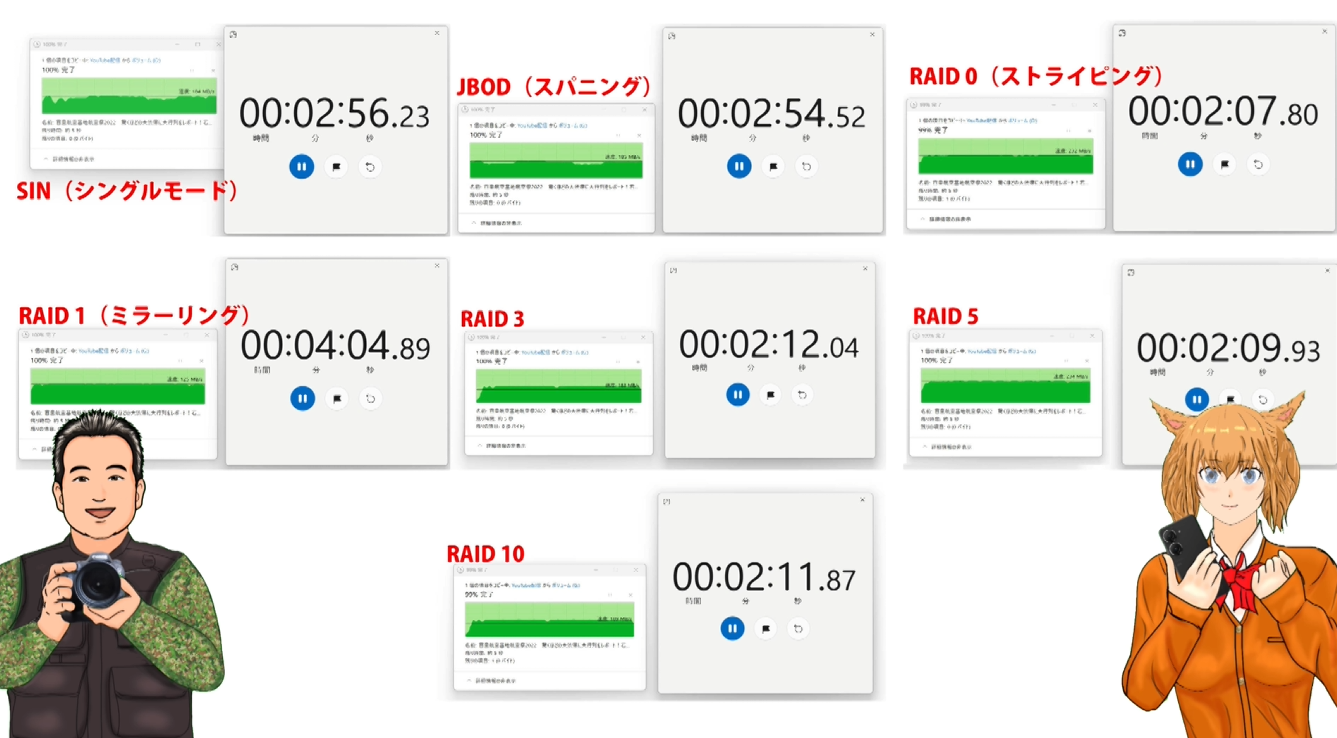
ちなみに各モードで30GBのファイルの書き込み時間も比べてみました
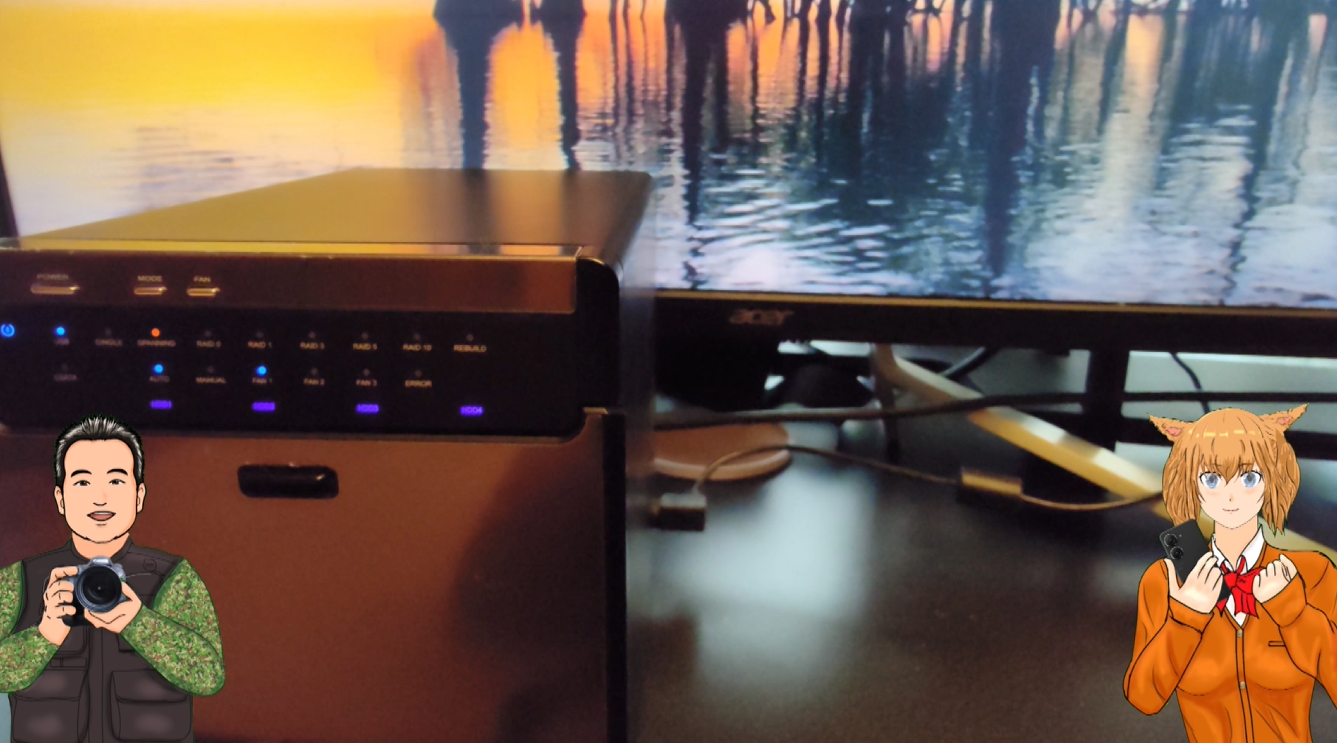
あと機能としては電源連動スリープ機能はUSB接続時のみ有効で
電源オフ・スリープ状態になったら自動的にこの機械も
スリープ状態になります
またパソコンの電源をオンにしたりスリープから回復したらこの機械も
自動的に電源オンの状態になります
ちなみにこのLHR-4BRHEU3は連動スリープ機能を無効に
することはできません
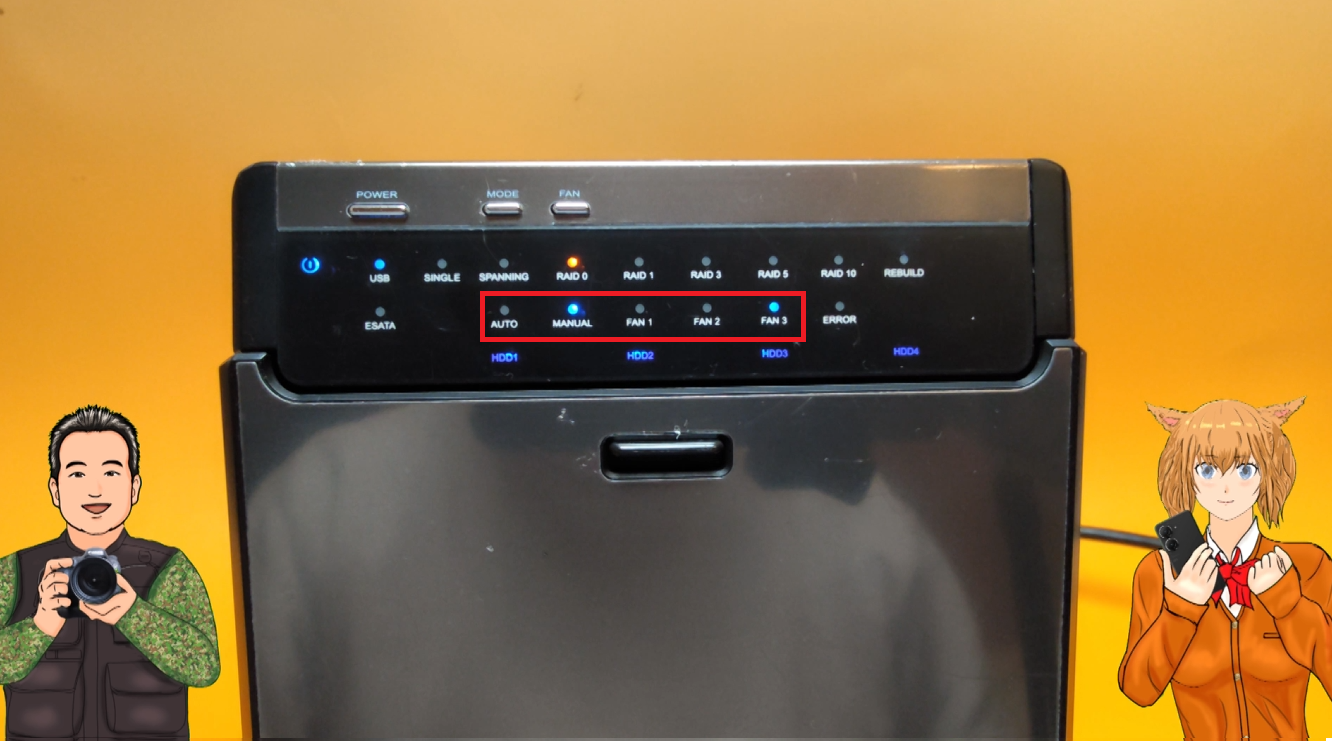
冷却ファンコントロールは本体内部の温度に応じて
自動調節したり手動で冷却ファンの回転数を上げたりできます
冷却ファンをMAXにすると結構大きな音になります
次にブルーレイディスクに接続できるかを確認してみたいと思います
接続したのはソニーのブルーレイレコーダー
BDZ-FBT4000です
接続してるのはRAID0ストライピングの状態です
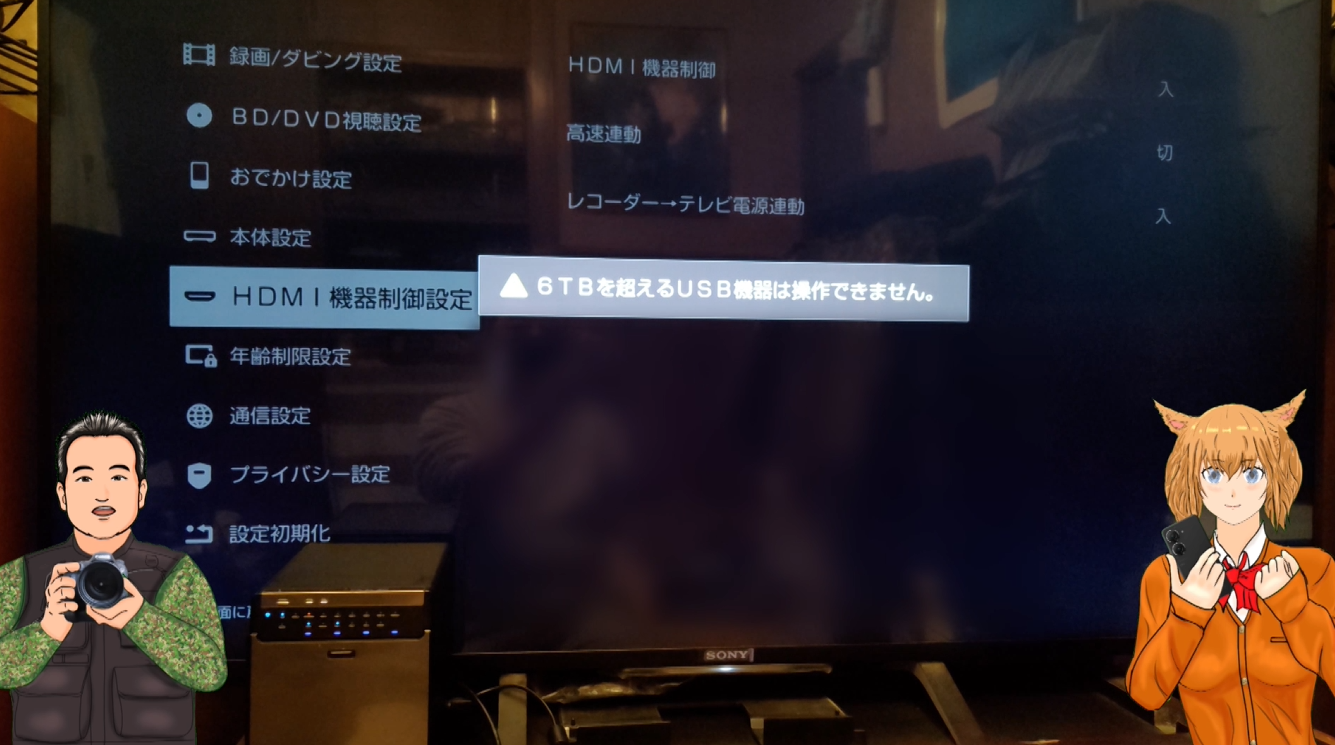
USBを接続すると6TBを超えるUSBの操作はできない
と表示されるので仕方なく8TBと1TBを外して再びチャレンジしました
今度は初期化ができないとメッセージが出ましたので
一旦パソコンでディスクの管理・未割当の
ハードディスクのフォーマットをして三度チャレンジをしました
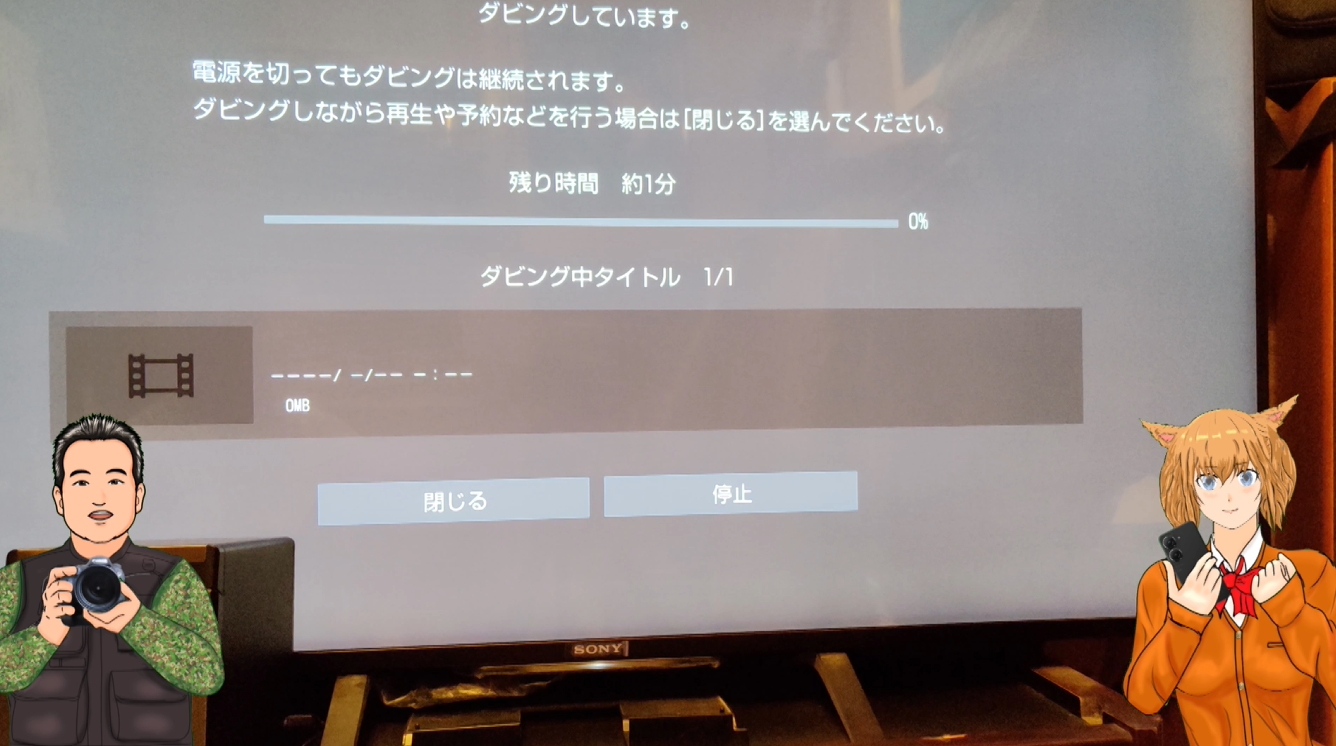
外付けUSBハードディスクの設定の登録から初期化をして登録し無事に
初期化が成功しました
動作確認としてNHKのニュースをブルーレイレコーダーにて録画し
それをこの機械に移動します
そして再生しましたが問題なく映りましたのでブルーレイレコーダーの
動作も確認できました
これで機能は一通り説明は終わったんだけど
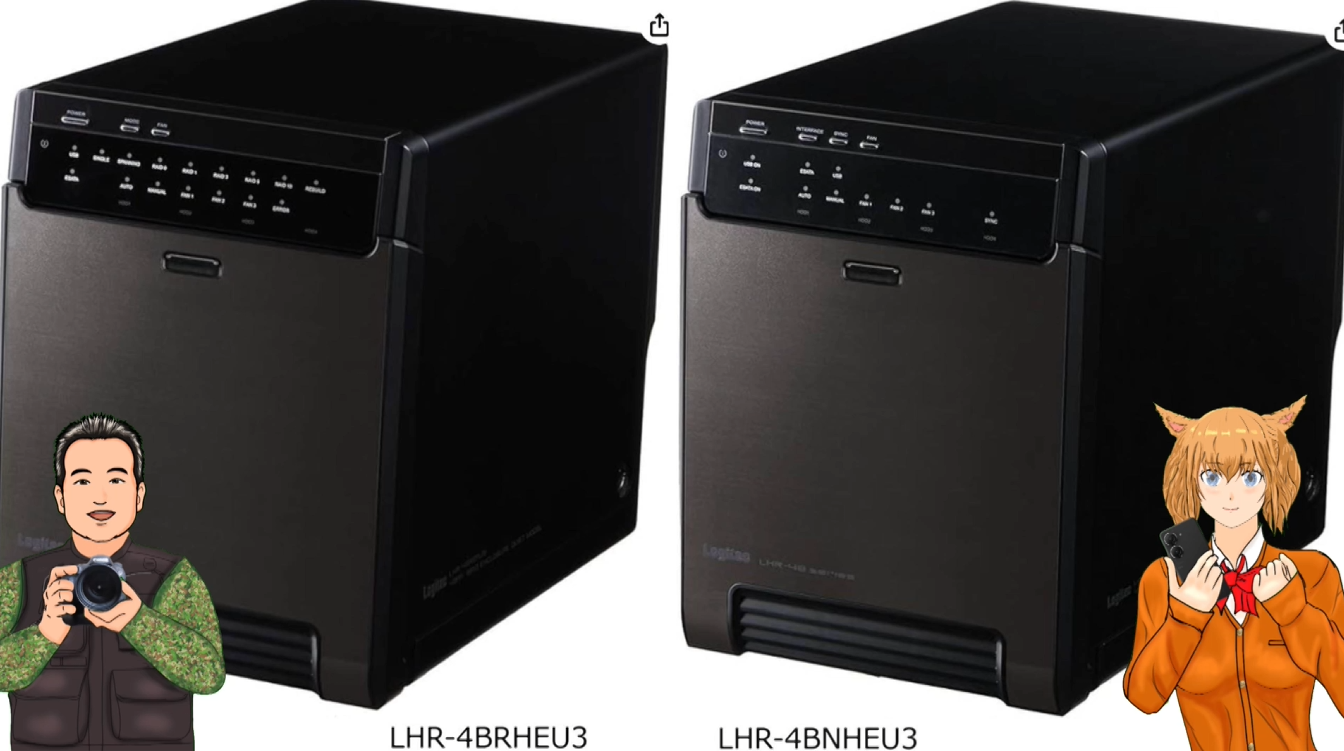
同じような商品が2つあるんだね
そうなんだよねこれは購入する際に
気をつけなくちゃいけないポイントなんだけど
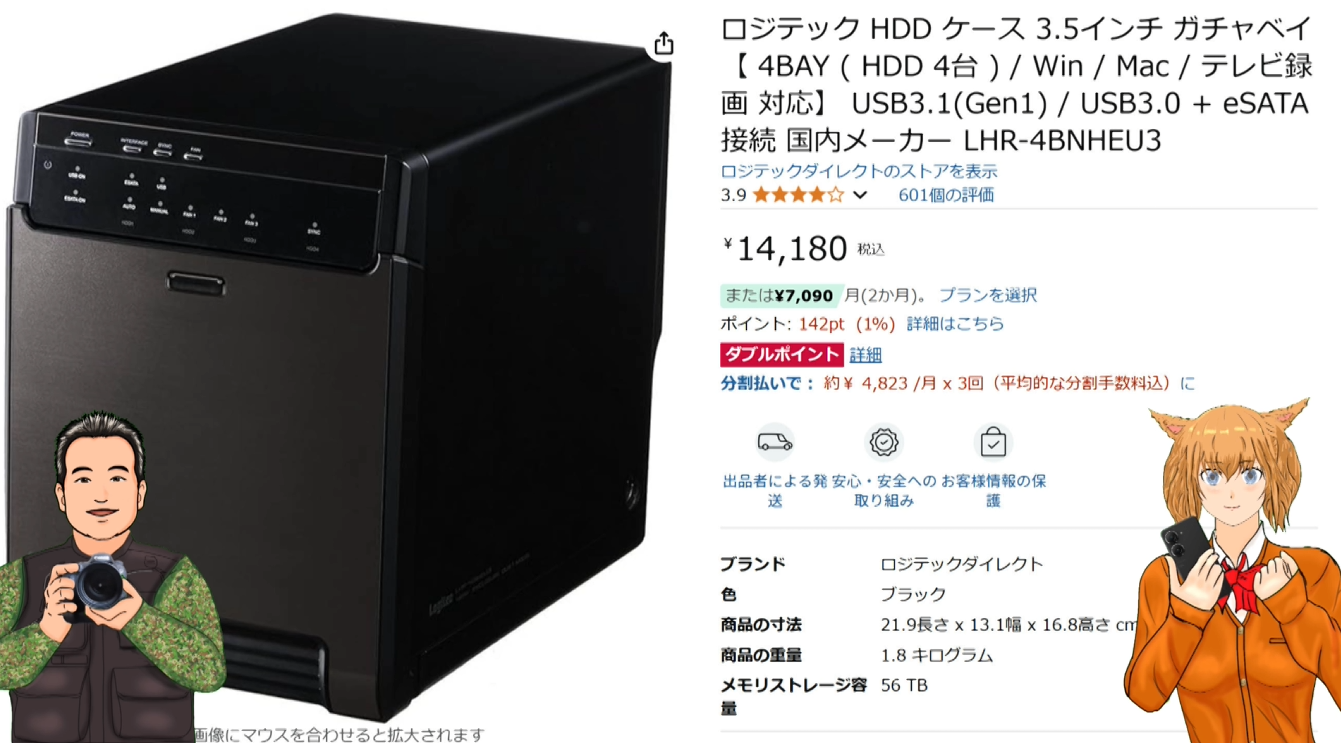
まずは2025年2月時点のmazonさんの情報を元に確認したいと思います
14,180円と安い方はRAID機能はありません
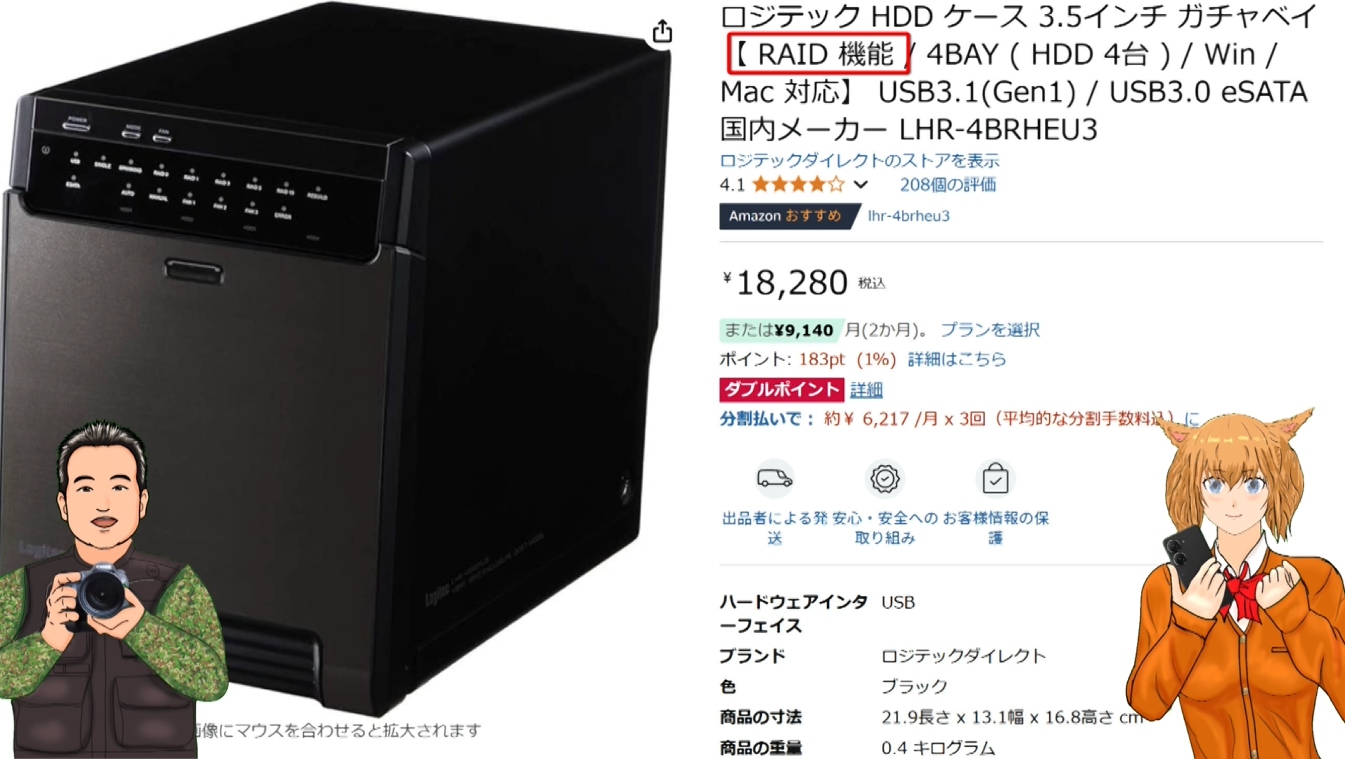
18,280円と高い方はRAID機能があります
表記が非常に紛らわしいんですがここにRAID機能の表記があるかないかの違いです
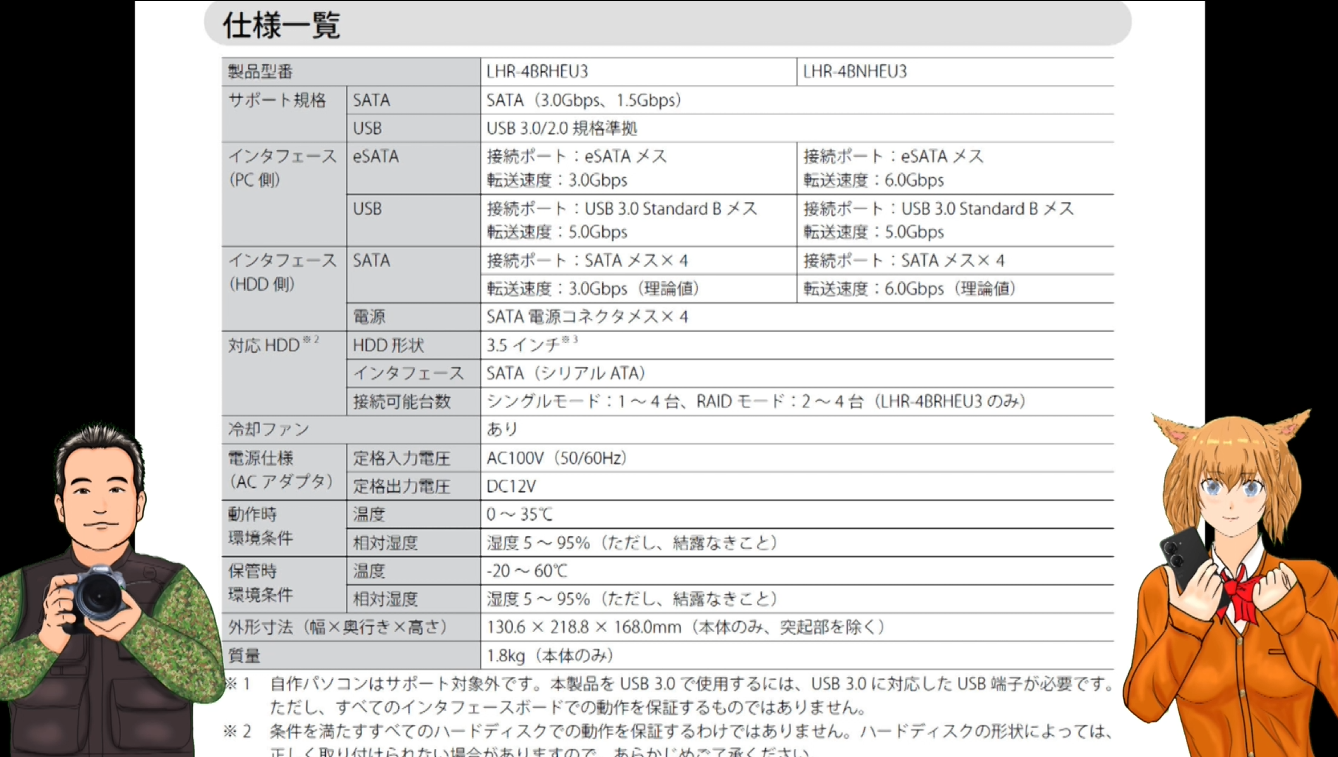
扱える容量は同じで高い方がRAIDを構築できるんですが安い方はシングルモードだけみたいなんですが検証していないのではっきりとは言えないんですが
Windowsの記憶域プールによるRAID構築が可能みたいなのであえて高い方を選ばなくてもいいかなって気がしますが2つの違いはRAIDが構築できるかできないかの違いなので今回お伝えした内容は大きく変わらないとは思います
さて今回お伝えした3.5インチハードディスクケース
ガチャベイ RAID機能搭載タイプの
LHR-4BRHEU3に関してのレポートはいかがでしたでしょうか
YouTubeのモッキーのチャンネルで設定方法などを解説していますので宜しければそちらを見てもらえると分かりやすいと思います。