
はいこんにちは
モッキーのお気楽ライフにようこそ。
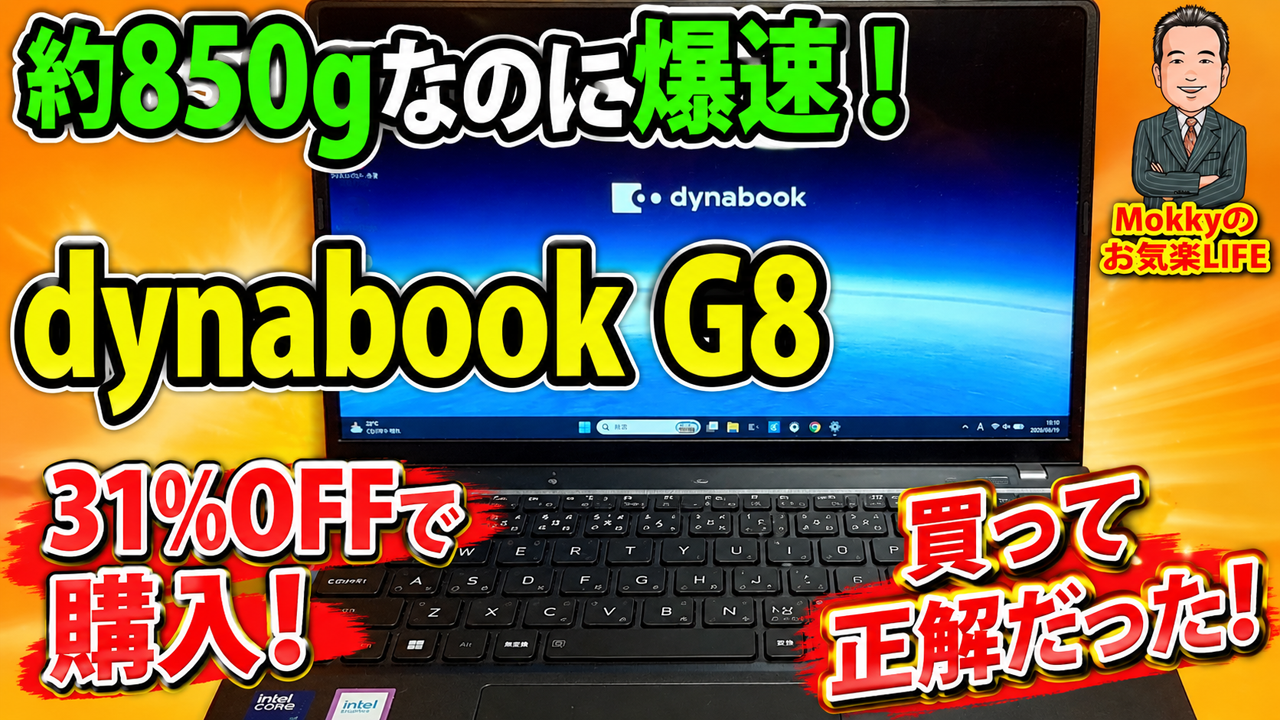
さて今回は、株主優待を利用して購入した「dynabook G8 2026年夏モデル」をレビューします。
実はこのパソコン、約850gという超軽量モデルなんですが、使ってみると予想以上に快適でした。
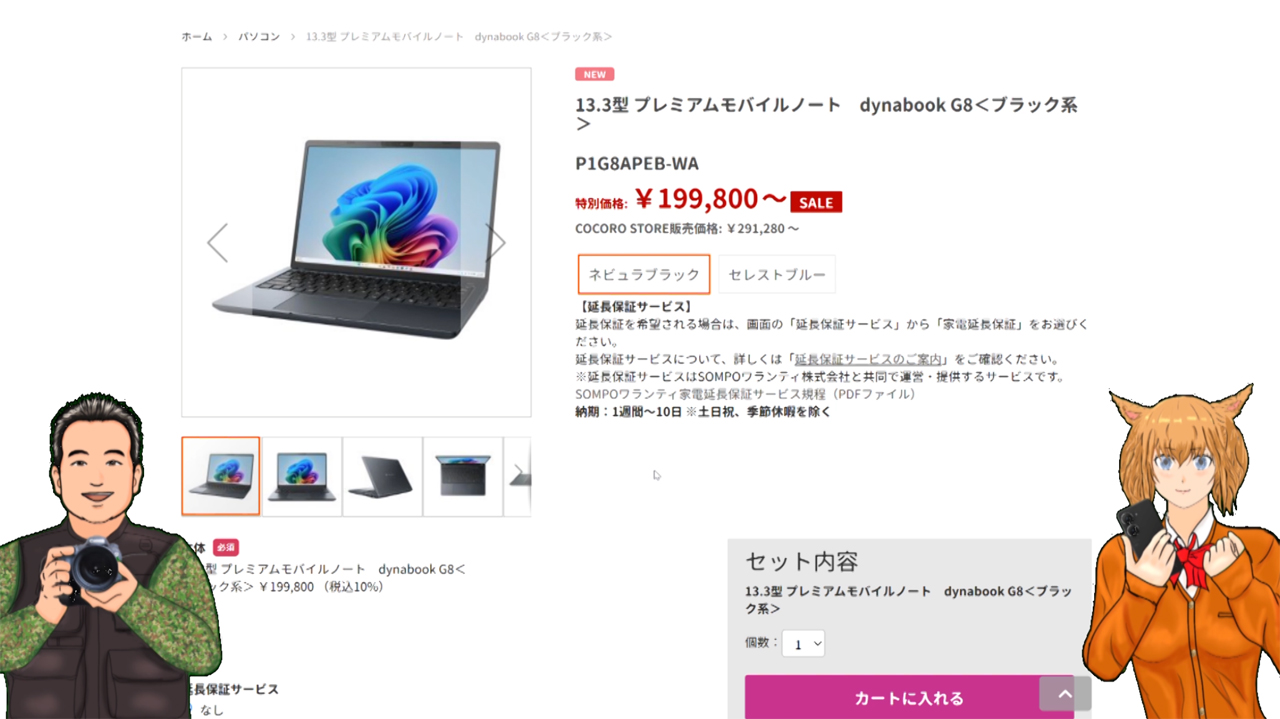
しかもモッキーは株主優待を利用して31%OFFで購入しています。
購入方法については後半でお話ししますので、ぜひ最後までご覧ください。
まずは外観から見ていきましょう。
箱をあけて付属品が揃っているかを確認します
最初に目に付くのは保証書です。これは大事に保管しておましょう
あと各サポートの案内ですが、セットアップに自信がなければDynabook訪問サポートもあります
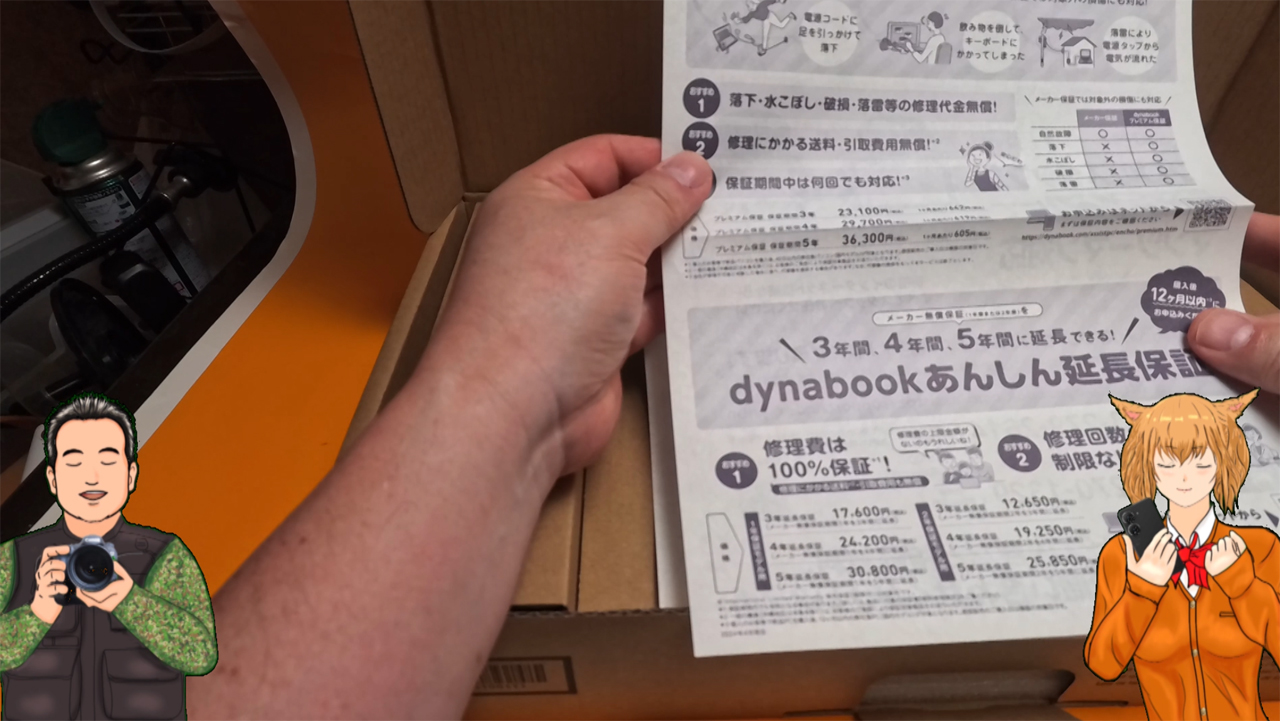
Dynabookプレミアム保証に関しては後半でご紹介します

パソコン壊れて何度も痛い目に合ってるしね
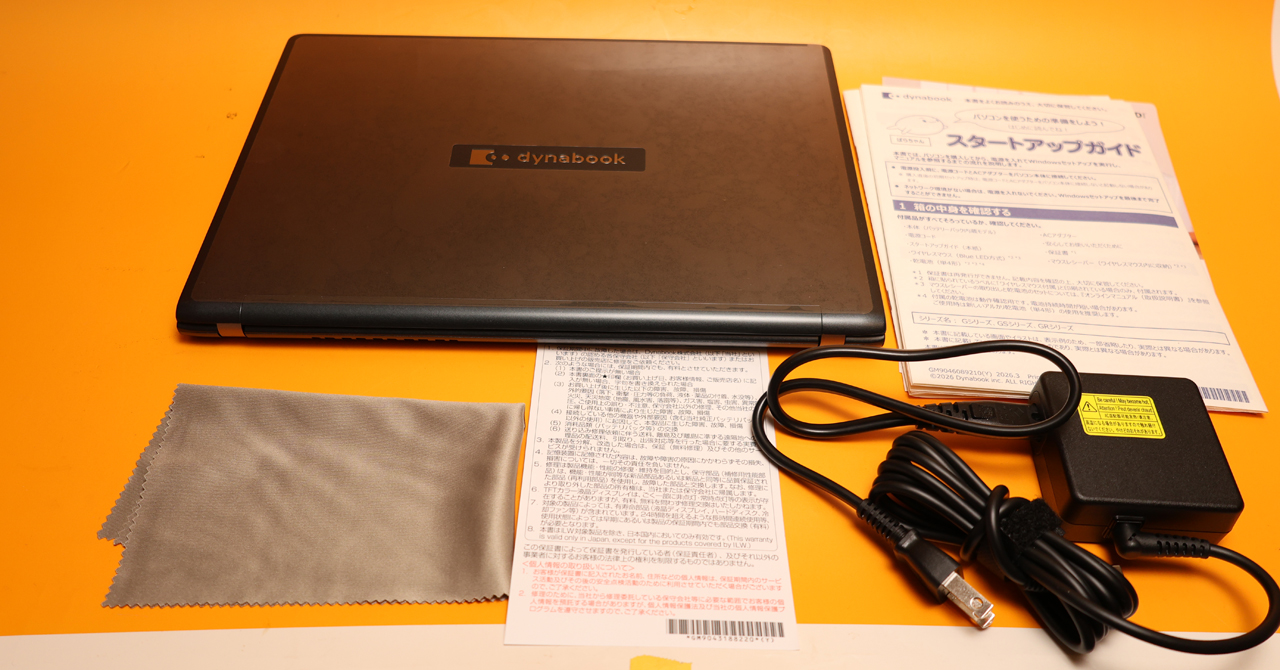
付属品は
安心してお使いいただくために
電源コード
ACアダプター
スタートアップガイド
クリーナークロスで
最後に取り出したのがdynabook G8本体です。もちろんバッテリーパック内蔵です
次にインストール作業をお伝えします
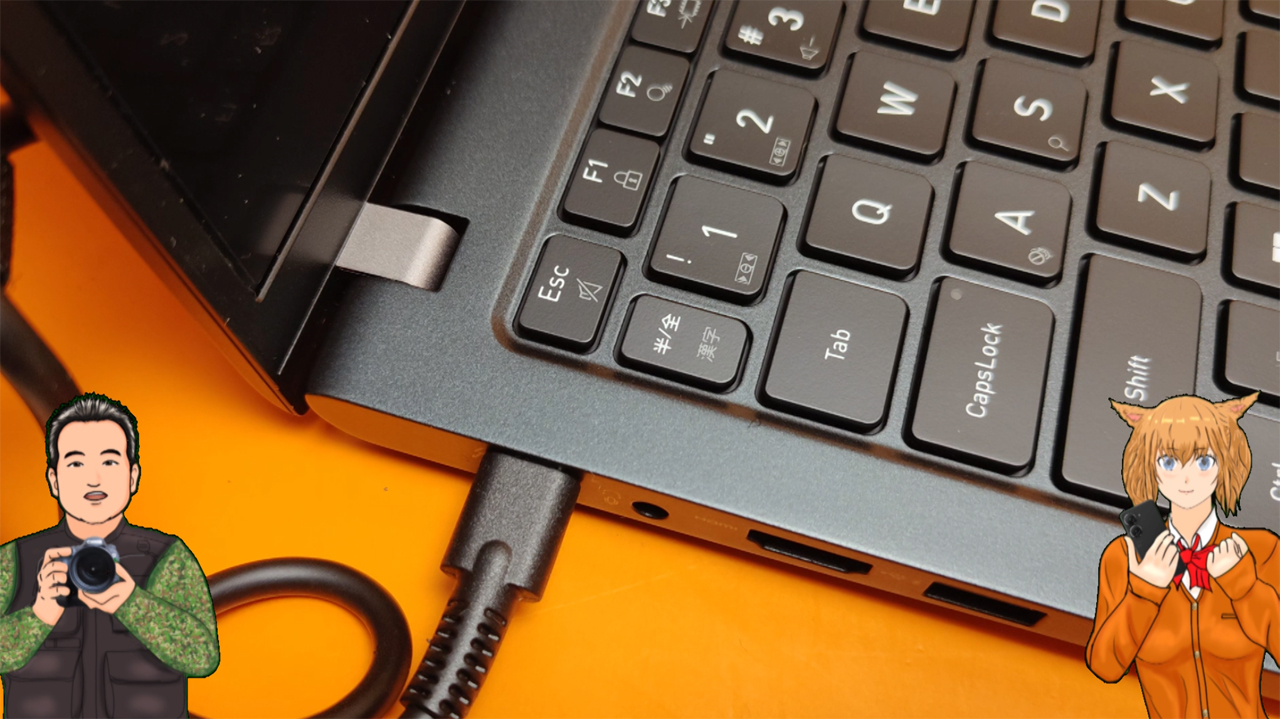
電源コードとACアダプターを接続しますがDynabook G8「Thunderbolt4」の電源コネクターが左右側面に1つずつの合計2個あります
ACアダプタは左右どちらでも接続できます
しっかり奥に押し込んでからパソコン本体の電源を入れますがネットワーク
環境が必須になりますので、ない場合はWindowsが最後まで完了することが出来ないとの事で、その場合は同梱のDynabook訪問サポートに電話してご相談した方が良さそうです
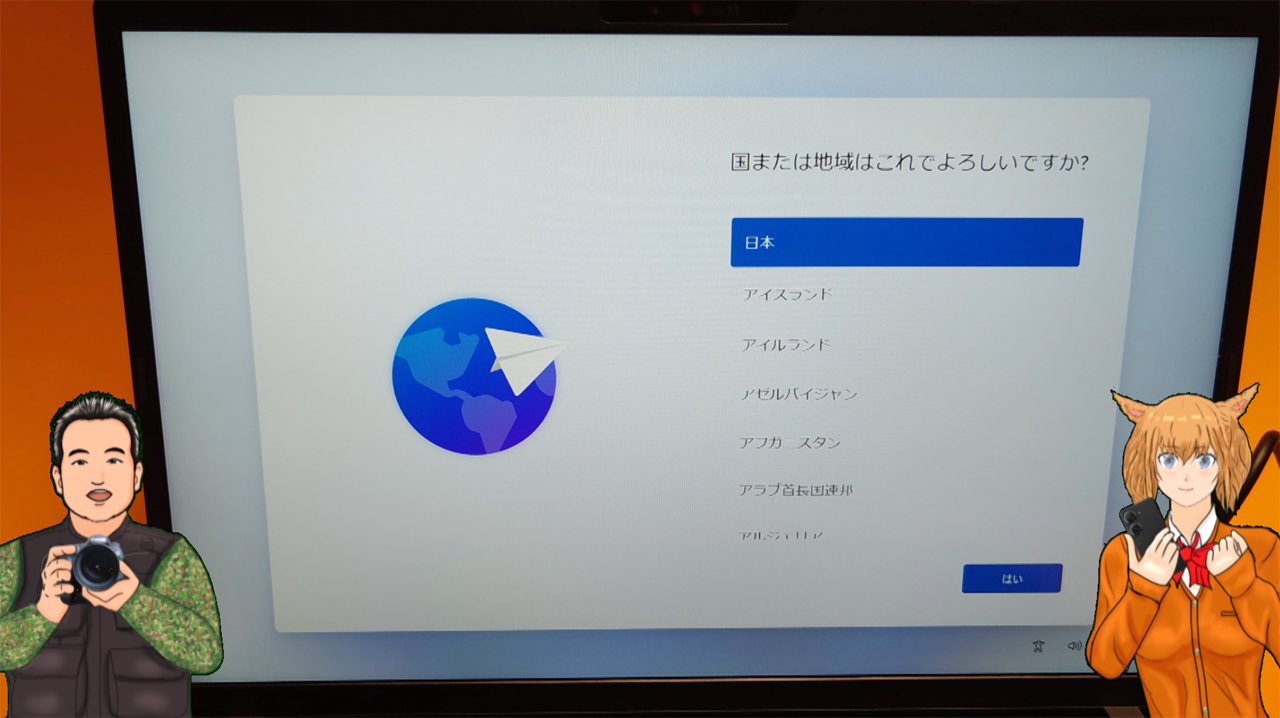
国の選択とキーボード設定は基本的に「はい」で良いです
二つ目のキーボードは特になければスキップを選択します
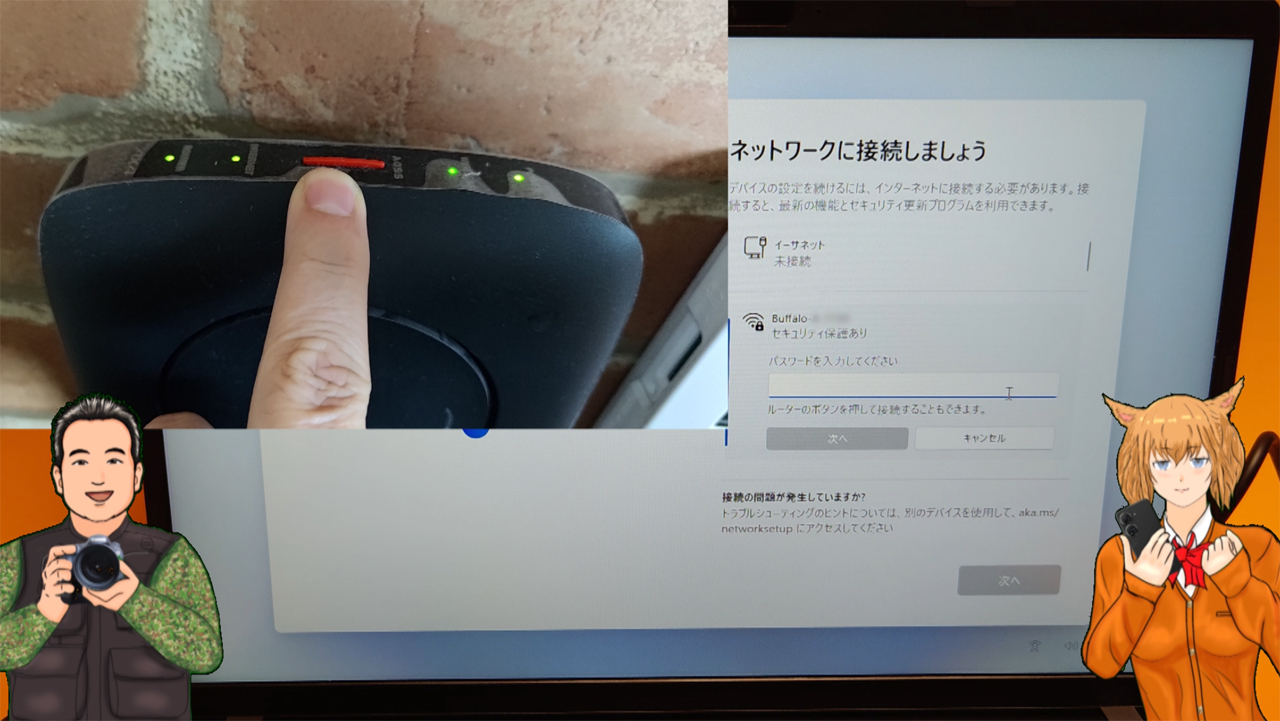
ネットワークに接続します。多分つまづくとしたらここになると思いますが
基本は「ここに表示されている 自宅のWi-Fiの識別子を選択してパスワードを入力します。
パスワードを入力しなくてもWi-Fiの本体にある接続ボタンを押す事により接続されます
更新プログラムの確認が入ります。アップデート中に電源を切るとWindowsが正常に起動しなくなることあるので電源が落ちない様に
電源コードとACアダプターを接続し通電してある事を確認します
アップデートが完了すると自動的に再立ち上げになります
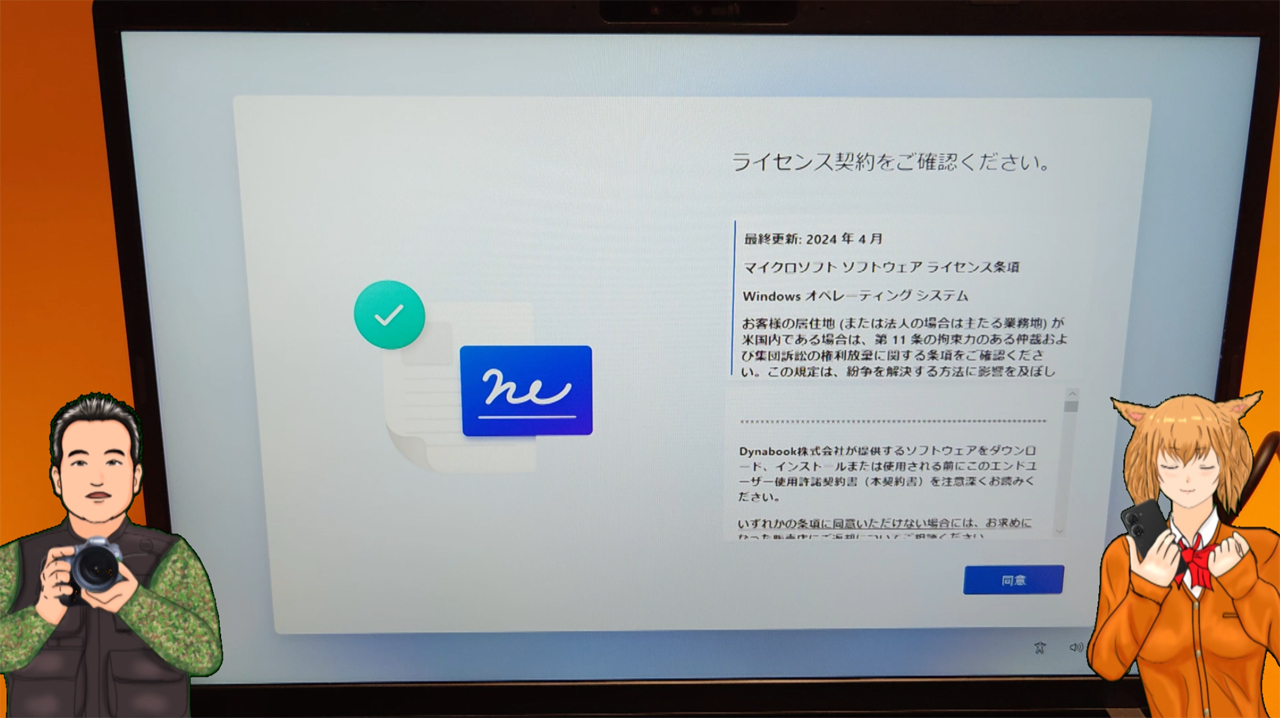
ライセンス契約が表示されるので同意を押します
このPCのディバイス名を付けて次へを押します
またWindowsの更新プログラムの確認作業とインストールが始まります。この作業は30分ほどかかりまた再起動をします
Microsoft エクスペリエンスのロック解除の画面が出るのでサインをします
モッキーはマイクロソフトアカウントを持っているので入力して次へを押します
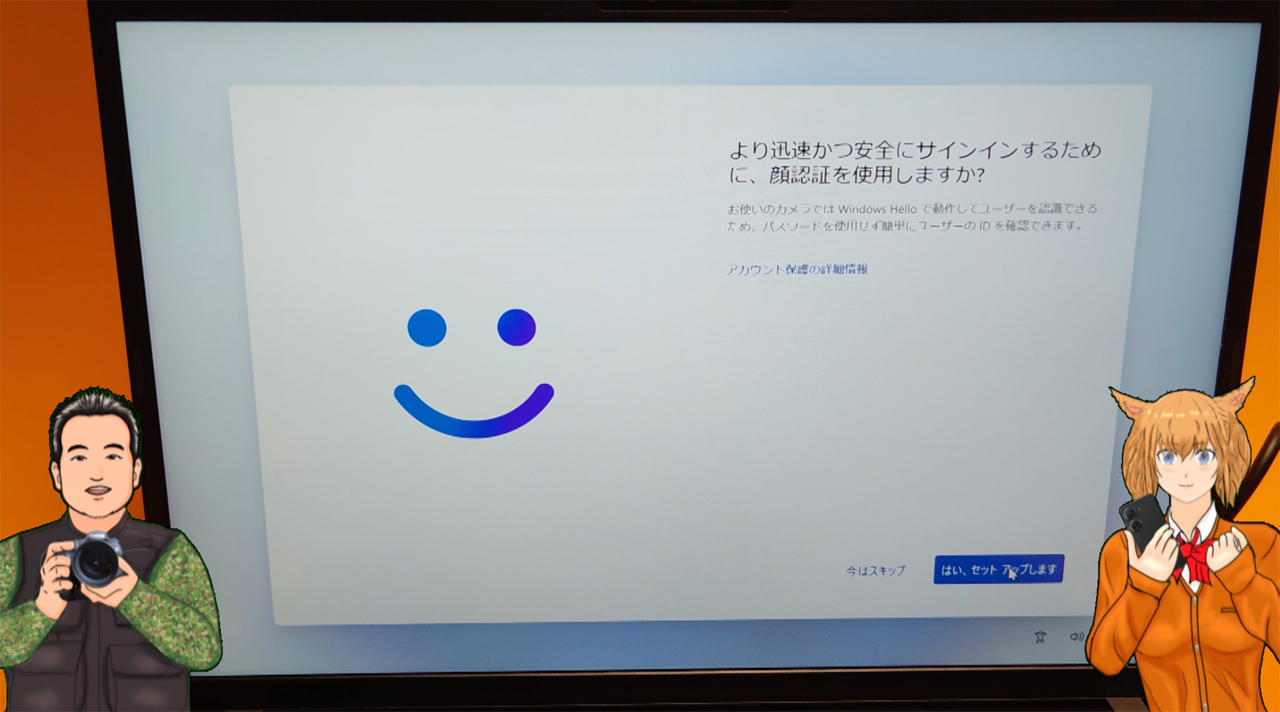
顔認証とPINの設定をします。頻繁に使うので忘れないようにします
あとは 色々出てきますが基本的には「スキップ」か「いいえ」を押して進めます
これで一通りインストール作業は終了です。
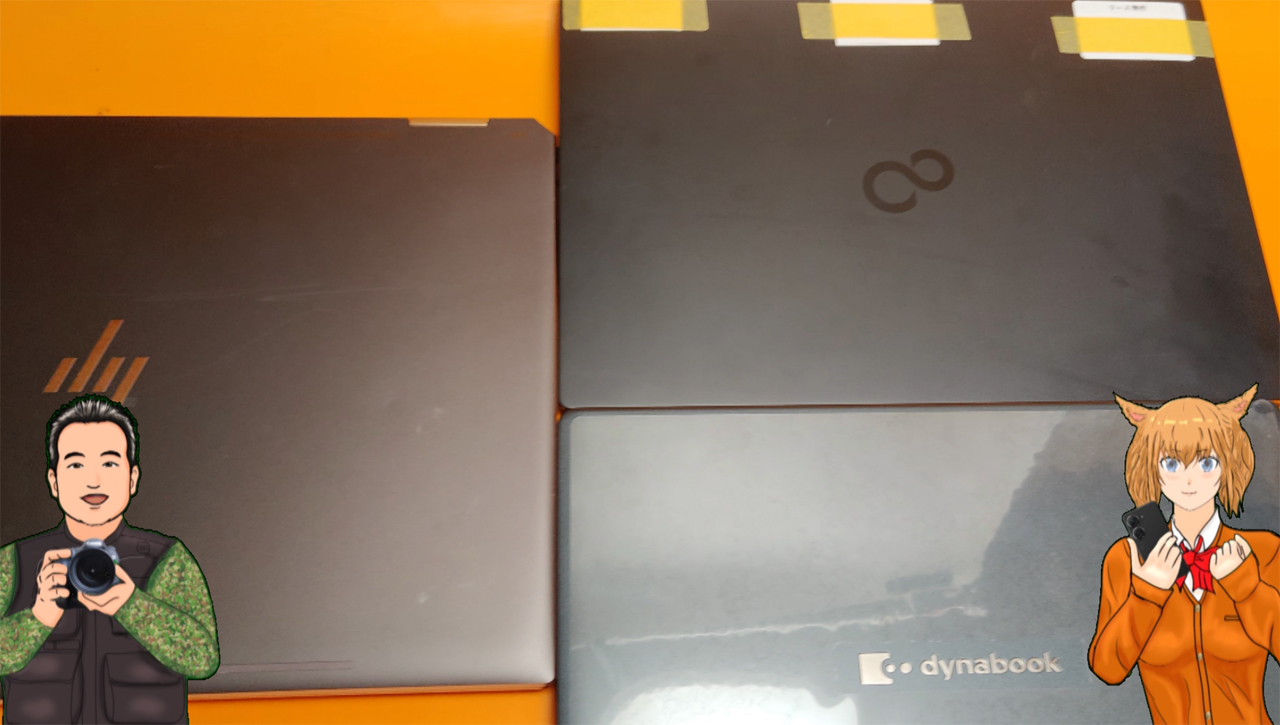
次にモバイルノートとしての性能を2019年4月に購入し7年経過したHP Spectreスペクター x360 と会社から支給されている富士通の法人向けモバイルノート LIFEBOOK U9413/RX と比較しながら
このDynabookG8の立ち位置を確認していきます
重量は約850g 13.3インチクラスのモバイルノートですが、持った瞬間に軽さを感じます。
でもモッキーHPのハイエンドノートパソコン持っているのに
何でダイナブックを買ったの?
HP Spectre x360には問題は2つあって、まず重さ、これは後ほど検証します
もう一つはバッテリー
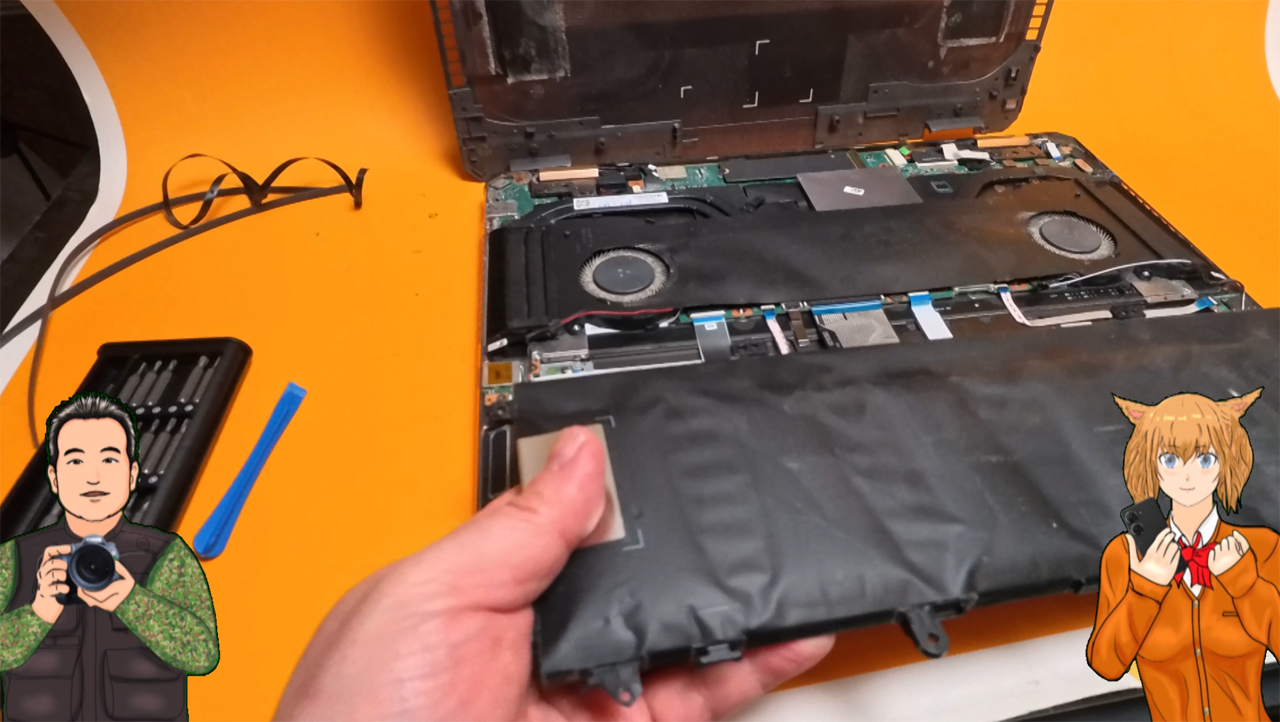
どうも本体が下部が少し浮き始めた。色々調べたらどうもバッテリーが膨張し始めているみたい。HPのバッテリーの取り外しをしました。
HPのノートの分解作業なんてDynabookに関係ないじゃん
直接は関係ないんだけど間接的に関係するから話を続けるね
膨張したからと言ってすぐに火を噴くことはなさそうだが、ChatGPTで調べると膨張したバッテリーは内部のガス発生によりセルが変形しており、正常品より衝撃に弱い状態ですとあり
危険性は低いながらも落下の衝撃で発火することもあるし膨張したバッテリーを接続したまま使い続けるのも危険なので、とりあえずHPに連絡して
取り外しに関して聞きましたが、バッテリは取り外したのでこれを行政のごみ処理の窓口に持っていて処分してもらいました
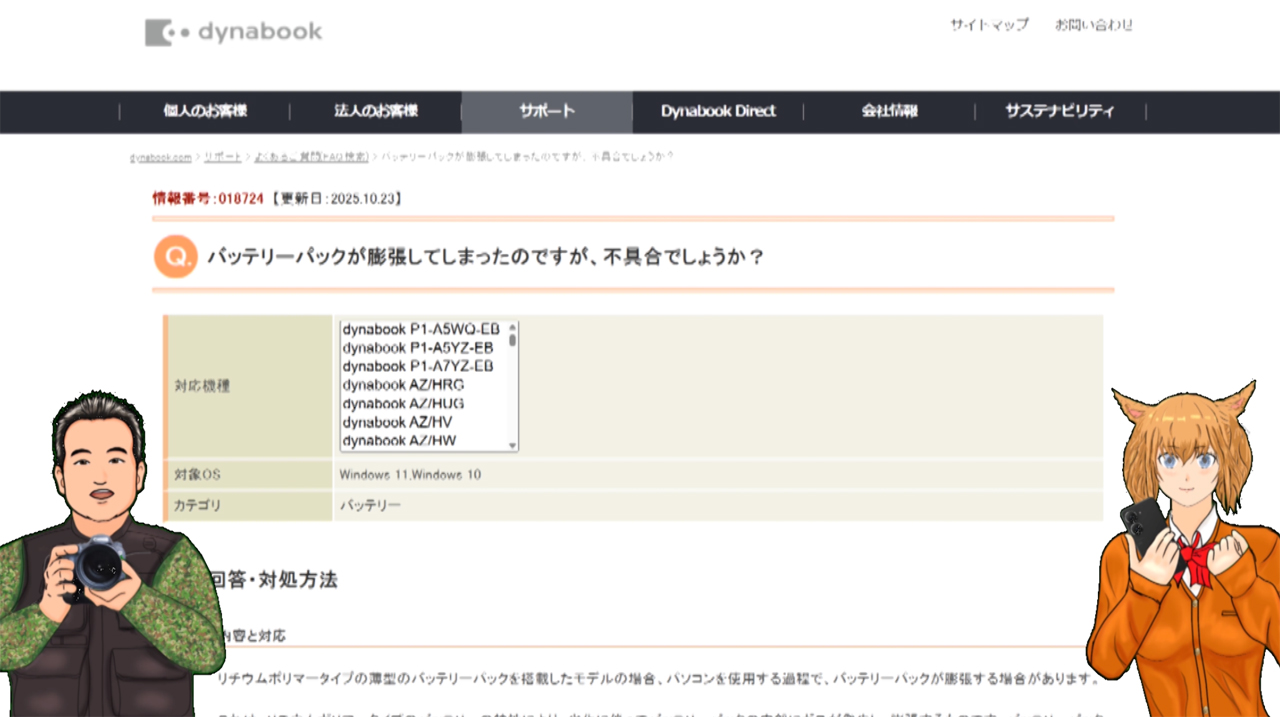
ここでお伝えしたいのは何故ノートPCのバッテリーが膨張するかについてみていきます
ノートパソコンのバッテリーが膨張するのはある意味仕方がないことですが、これはDynabookでも発生する可能性はあります。
ただしバッテリーケアの方法もあるので後ほどご紹介します。
大きな理由は経年劣化で年数がたてばガスが溜まって膨張し始めますが、他の要因として過充電・過放電があります
電充電器(ACアダプター)を常に挿しっぱなしにしていることによる「過充電」や、長期間放置して電池残量が全くない状態の「過放電」もバッテリーに大きな負担をかけるそうで
今からDynabook G8の過充電にならない設定をお伝えします
Dynabook画面の左下にあるスタートを押します
もし簡易表示になっていれば全て表示にしてから下に行ってビューカテゴリを一覧にします
そうするとDのカテゴリーのDynabookセッティングをクリックします
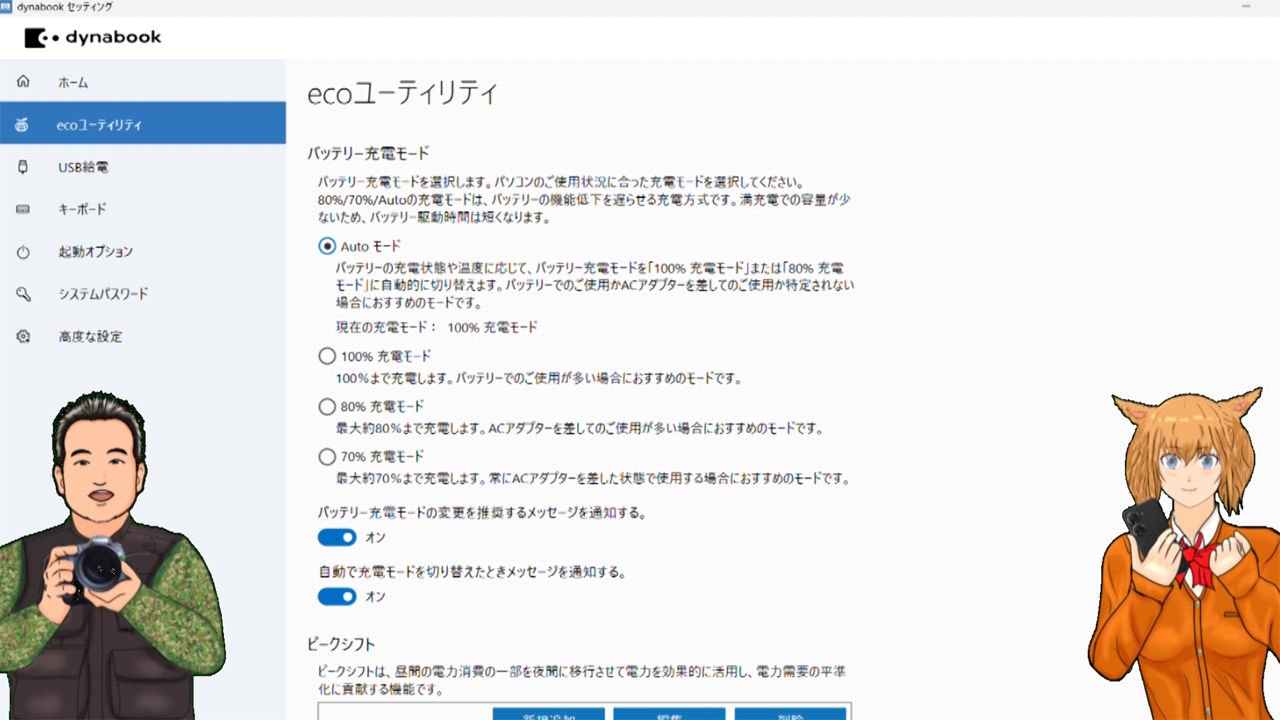
Dynabookセッチングが表示されたらecoユーティリティを選択します
下の方にバッテリー充電モードがあるので100%と80%を自動で切り替えるAutoモードかACアダプターの利用が多い場合は80%充電モードにしておけば過充電は防げます。よりバッテリーケアを望む場合は70%充電モードもあります
それと高温環境での使用でも内部でガスが過剰に発生する要因になっています
その為ノートパソコンの熱がどの様になるかをHP Spectre x360とDynabookG8の温度変化を見ていきます。測定は3000円程度の簡易の温度計なので数値は必ずしも正確ではありません
ちなみにSpectre x360はバッテリー膨張のため取り外し済みの状態で測定しますのでバッテリーが付いている時に比べて温度分布が変わっています
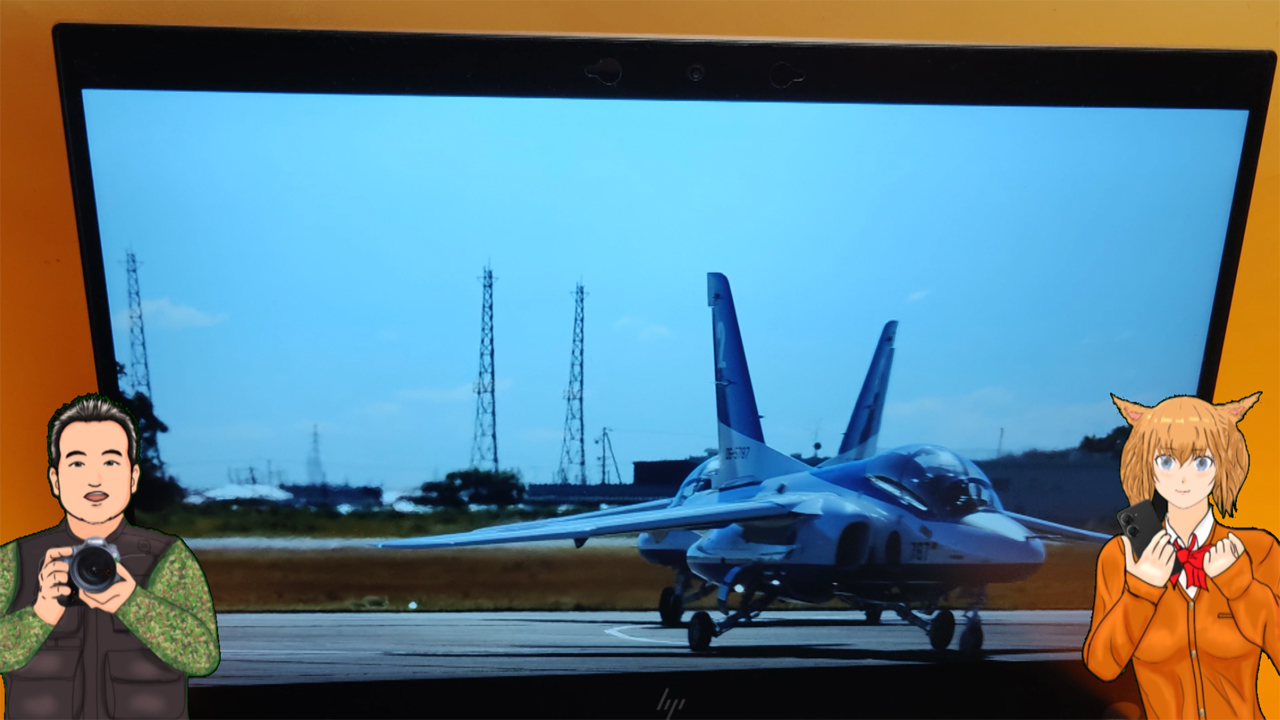
モッキーが以前配信したYouTubeの航空ショーの動画を20分再生はして温度を測ります
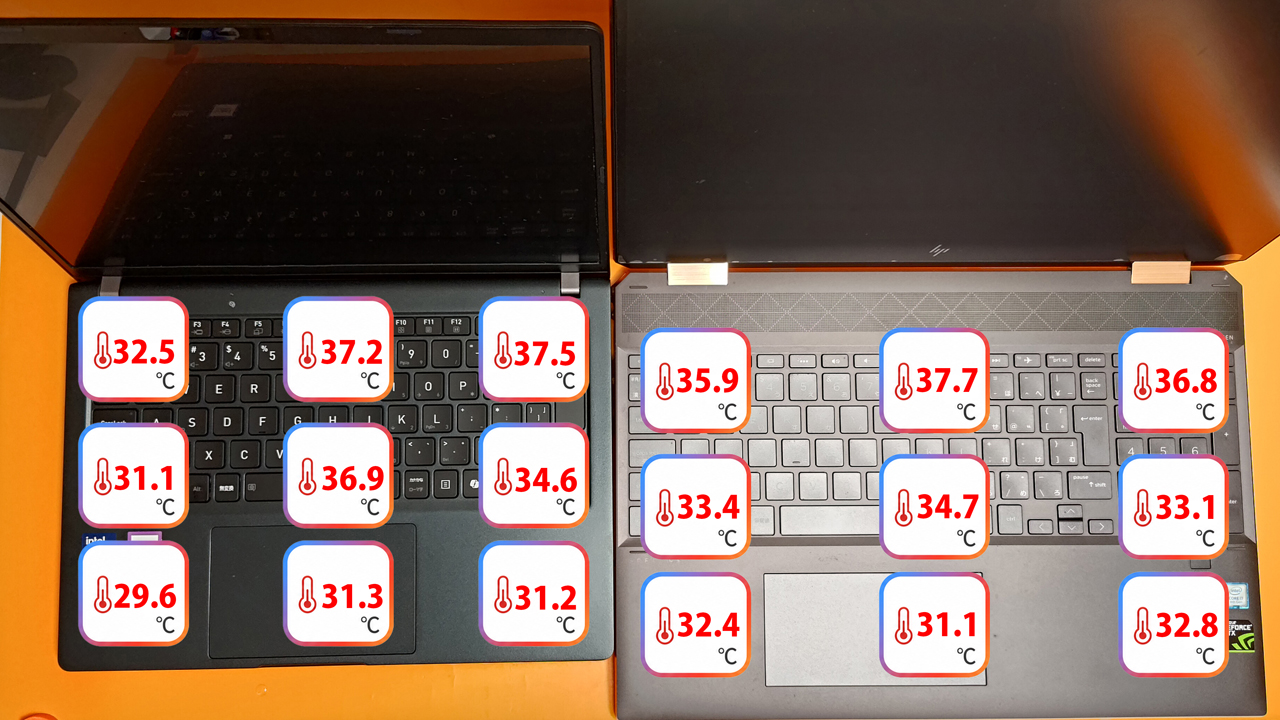
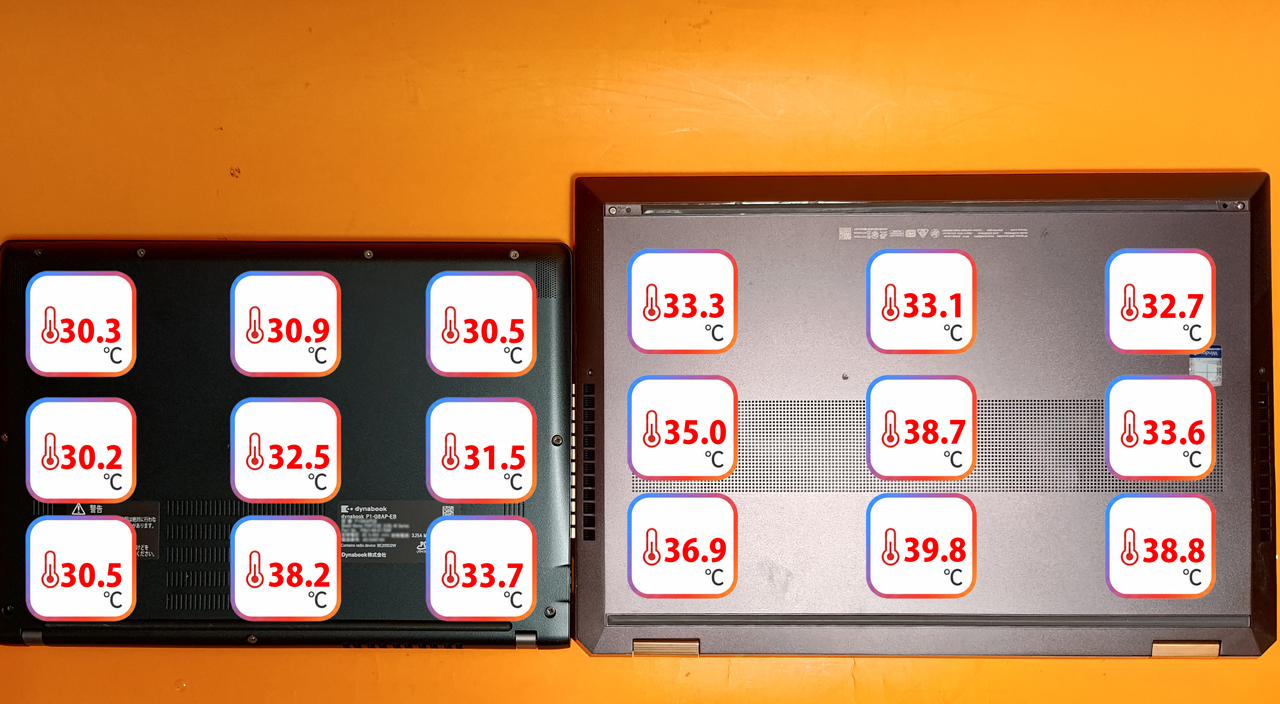
あまりパソコンの負荷がかかっていないので2台とも大きく温度が上がっていません
この傾向はパソコン背面部も同様な温度になっています
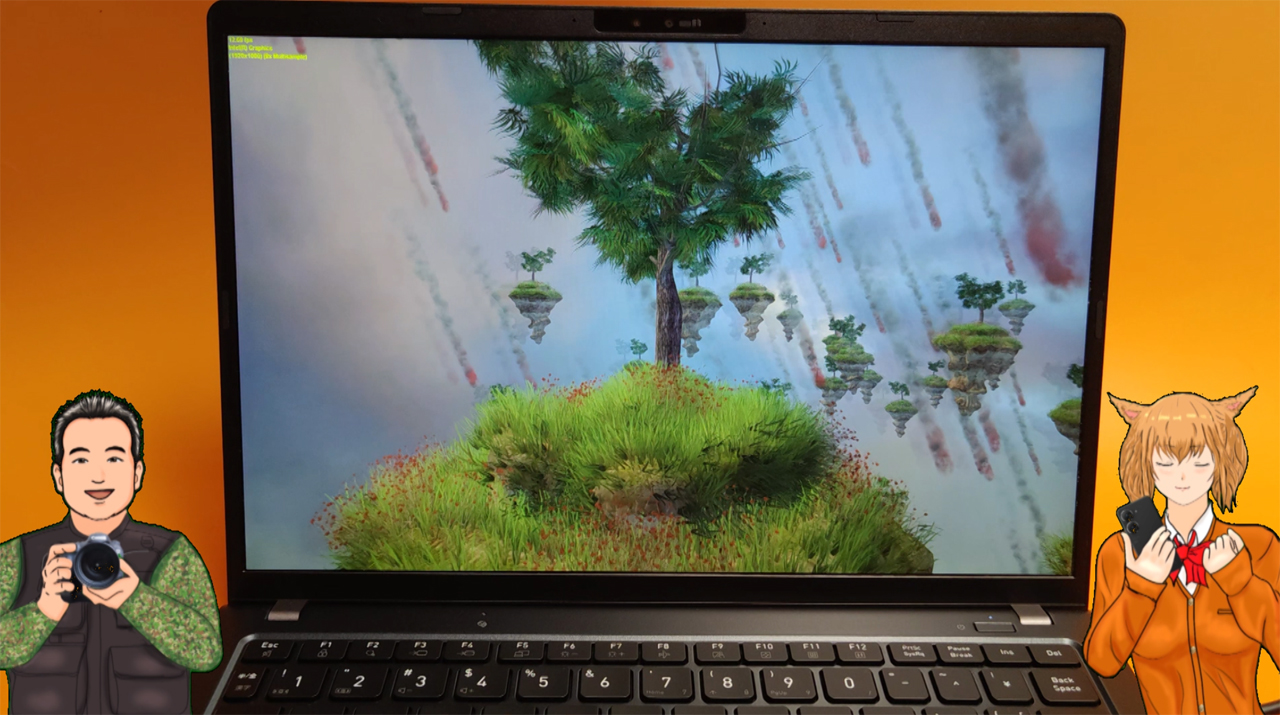
次にベンチマークソフトを動かしてパソコンに高付加をかけた状態で温度を図っていきます
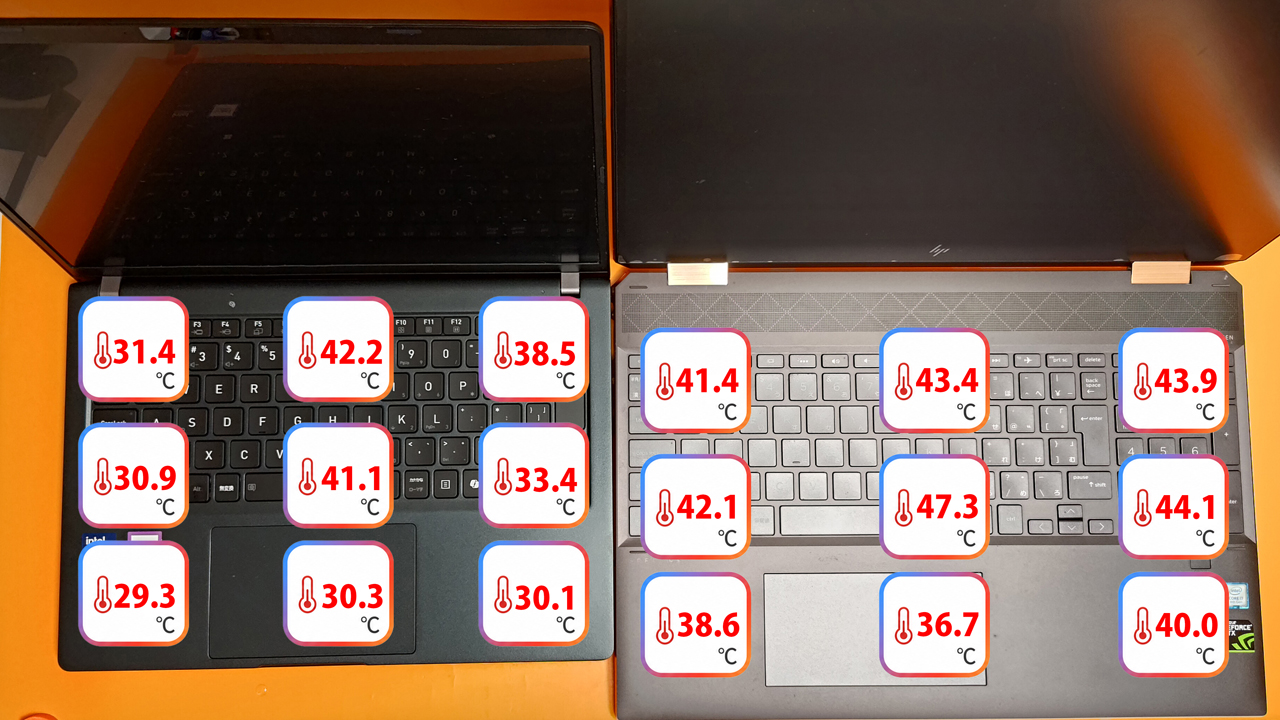
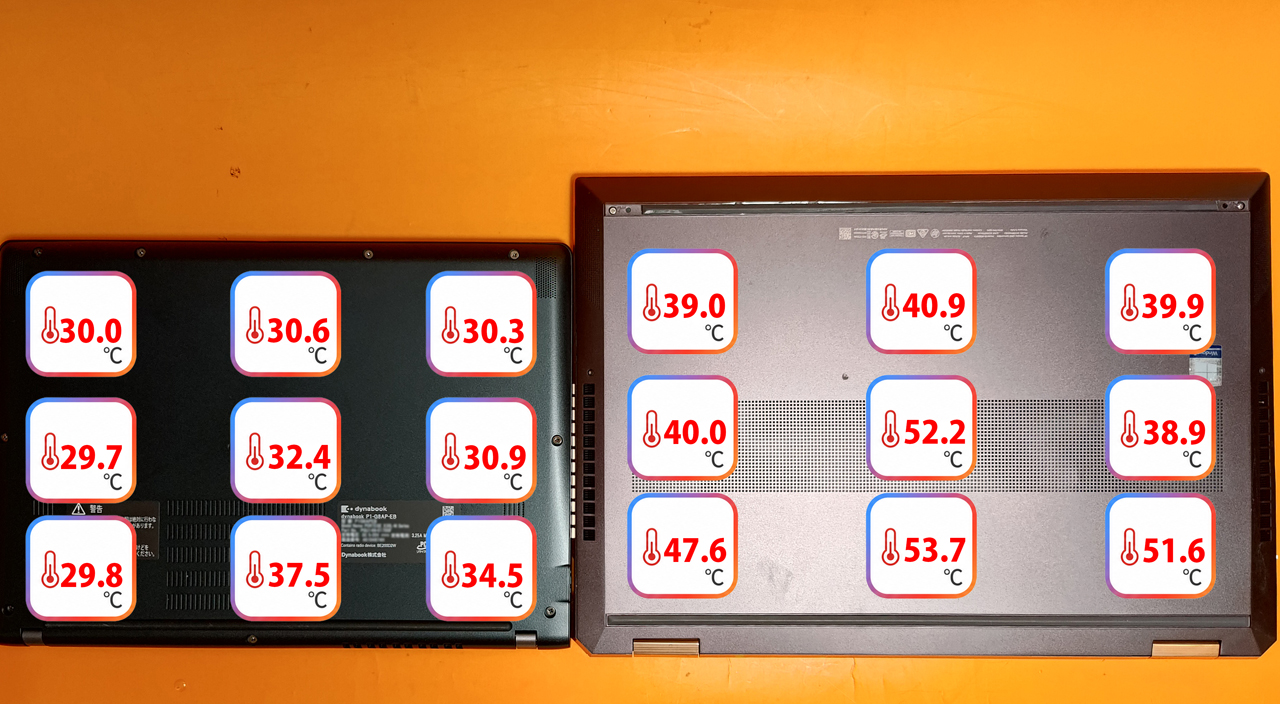
Spectre x360とDynabookG8の差は歴然でキーボード部分で最高が47.3℃で他も40℃越えです
DynabookG8はホームポジション付近のセンターラインでやや温度が高い40℃越えになっているけど他は30℃台と温度は低いです
Spectre x360の背面では53.7℃とぶっちぎりで温度が高いです
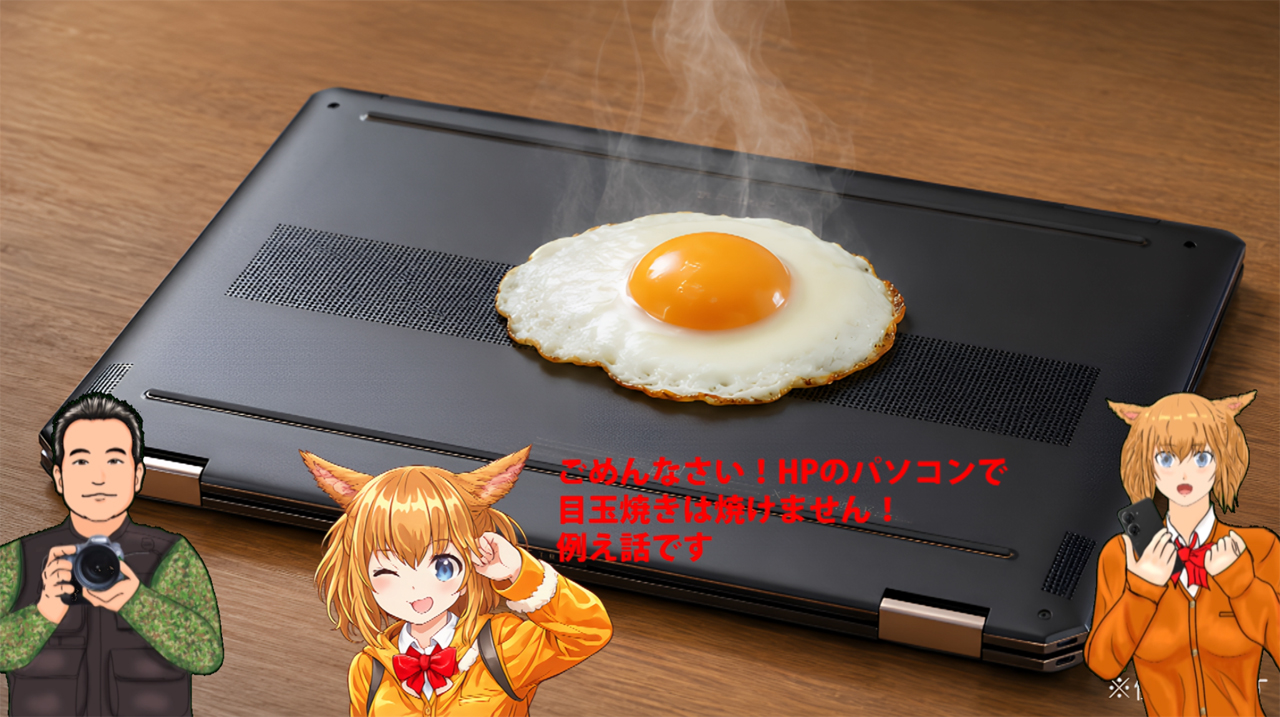
卵が焼ける温度だよね
正直そこまで熱くないけど、もう少し温度が上がると卵が白く凝固する温度になるよね
対するDynabookG8は先ほどとほとんど温度変化はないです。
特にキーボードではDynabookG8は少し暖かいと感じる程度ですが
Spectre x360は昔から長時間触ると不快に感じて排気口からは熱風が
噴き出てもう夏は地獄でしたので
バッテリーが膨張してしまうのもうなづけます。
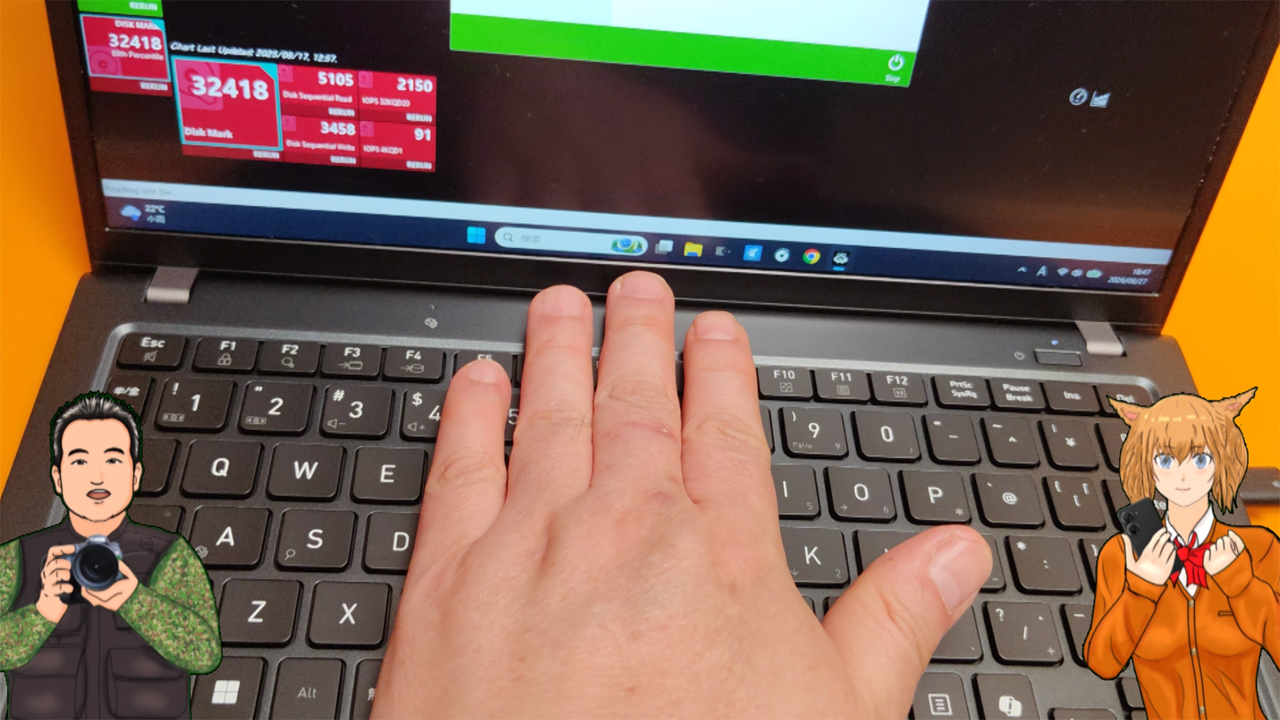
対するDynabookG8は今手で示しているこのラインはやや高いけど他は
温度が控えめなので、発熱量を抑えた設計の為、キーボードの
長時間作業はほとんど問題なさそうです
次に持ち運びの際にメチャクチャ重要な重量を見てきます
HPオッサンには酷なほど重かったよね
そうだねSpectre x360を持ち運びしたいとはあまり思わなかったね
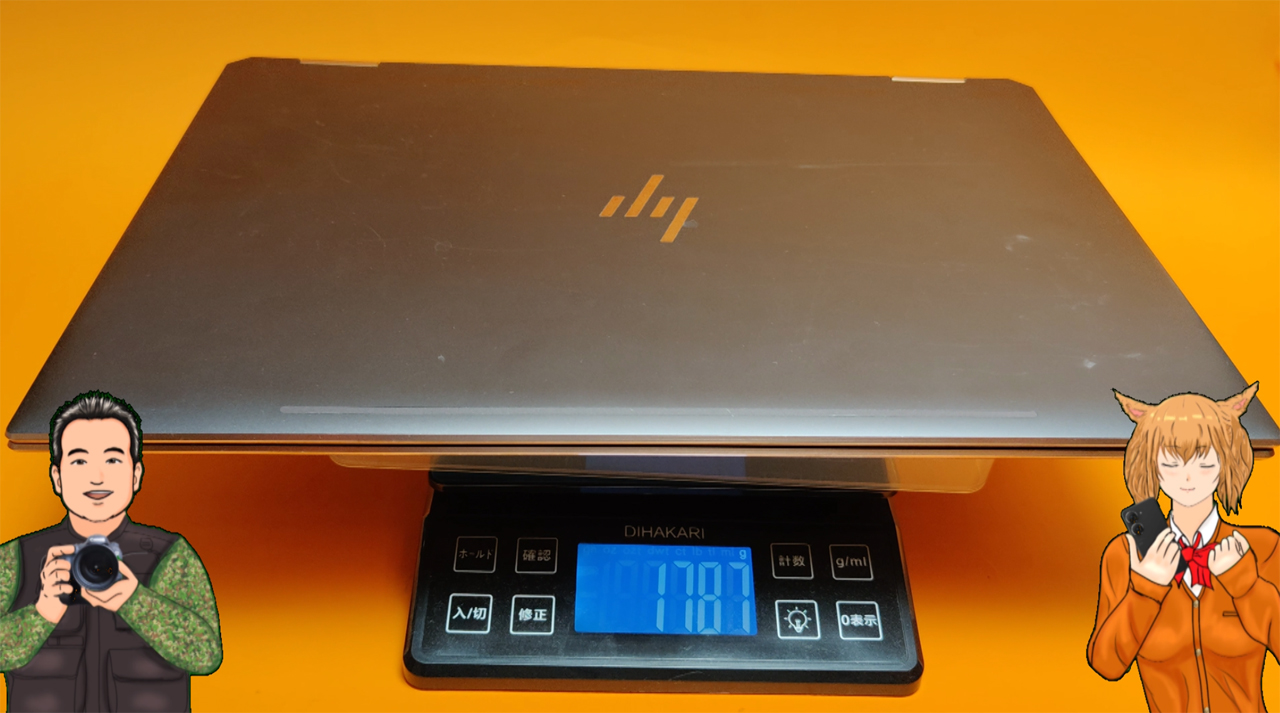
Spectre x360の重さがバッテリーを外した状態で1787g 1.78㎏ですが
バッテリ込みの重さが2.1kgあるので片手で持つには厳しい重さです
ACアダプターと電源コードの重さが438gあるので今表示している2225gより重い2548g 2.5kgがSpectre x360の総重量になります
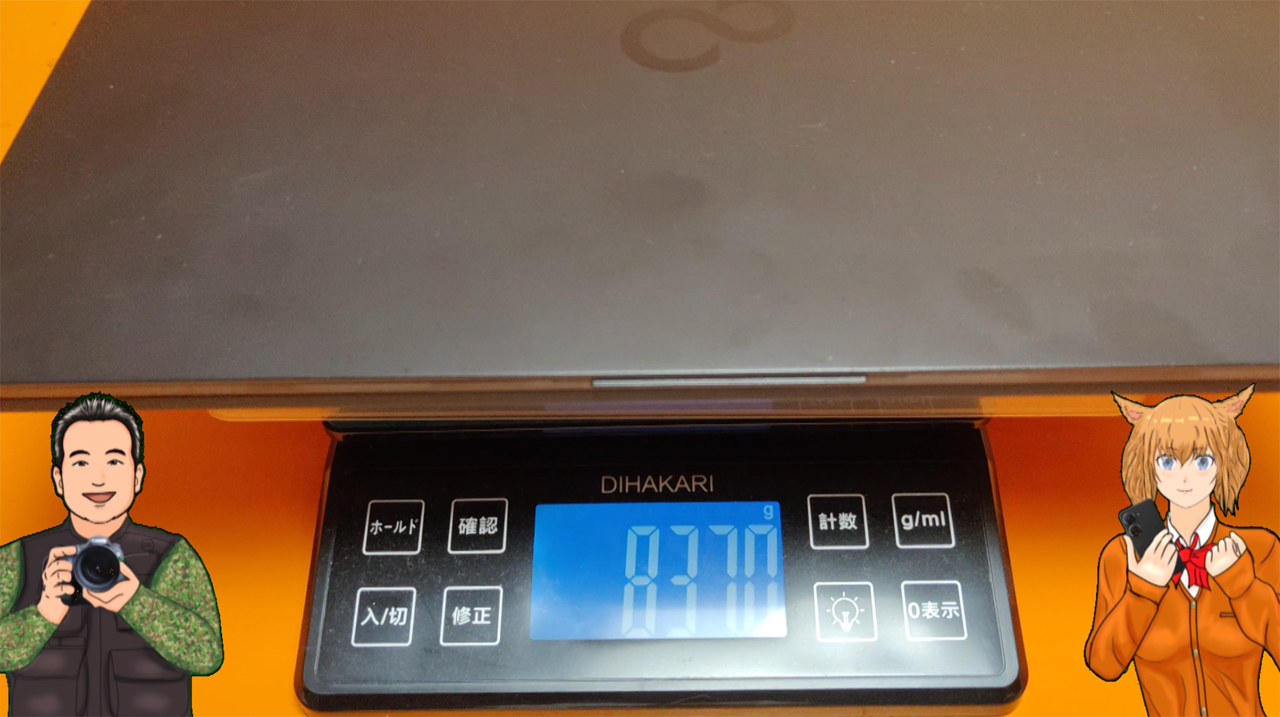
富士通 LIFEBOOK U9413/RXは本体の重さが837gでACアダプターと
電源コード込みの重さが1086g とほぼ1㎏の軽さになります
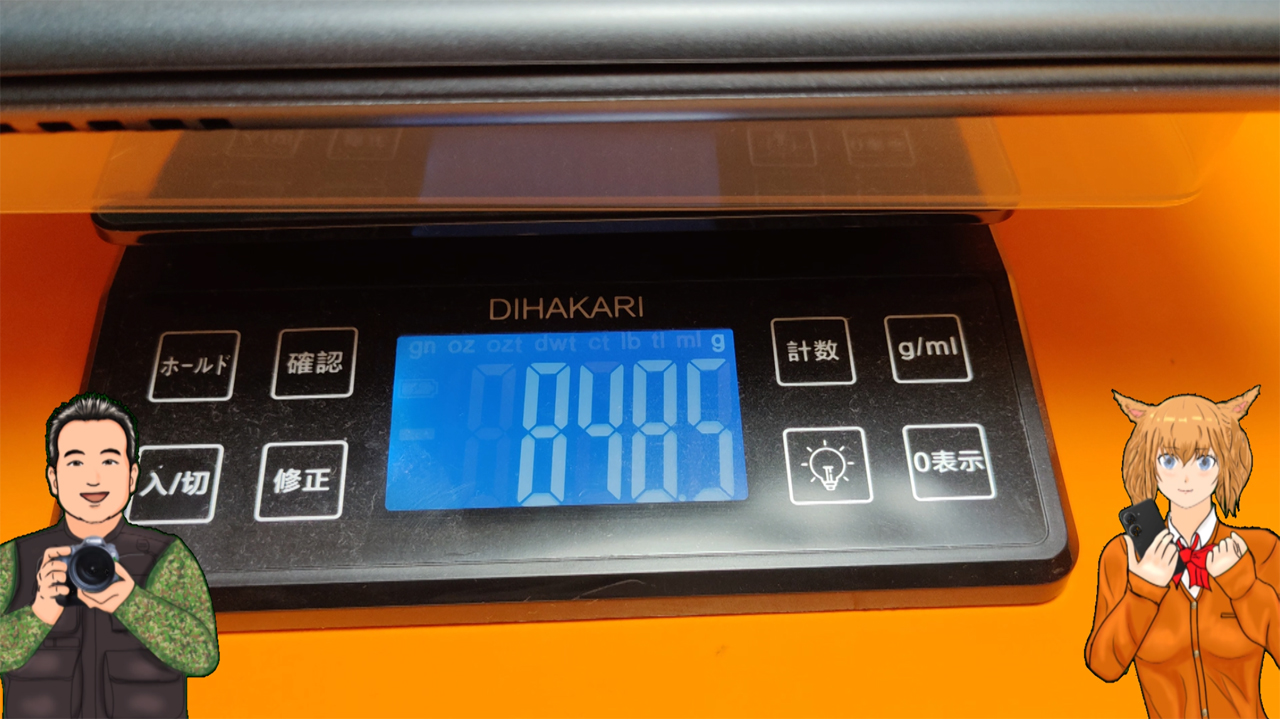
DynabookG8は本体の重さが848gでACアダプターと電源コード込みの重さが1101g と若干 LIFEBOOKより15gほど重いですが、ほぼ同じ重量で
この位の重さだと、カバンに入れて実際に持ち歩いてみても全然負担を感じません。
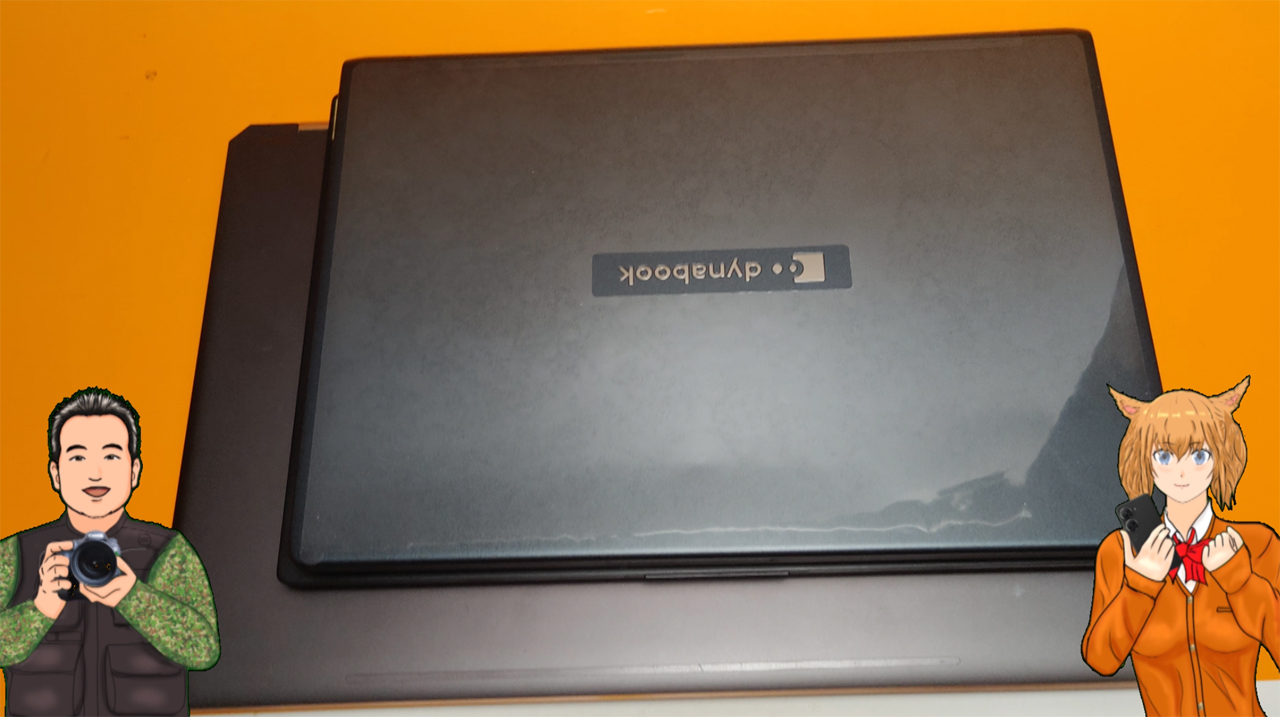
持ち運びの際に重量と共に重要なのが大きさ
今3台を重ねていますが、Spectre x360が一回り大きいですが、DynabookG8とLIFEBOOKはほぼ同じ大きさです
DynabookG8の幅は約298.8㎜ 奥行が212㎜ 高さは一番厚いところで18.7mmでA4トートバックにすっぽりと収まるサイズです
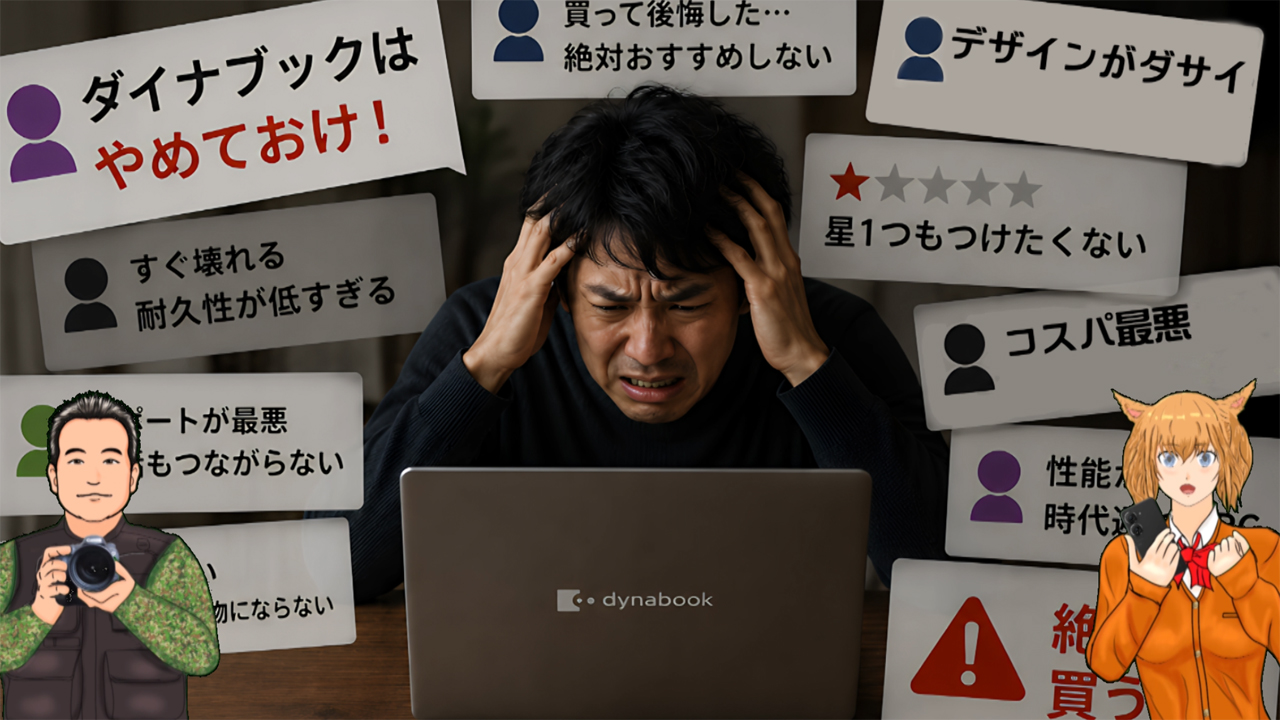
よくネットでダイナブックはやめておけって検索で出るよね
そうだね!ネットで検索すると必ず引っかかるよね
その一つの要因がデザインがだけど、デザインに関してはここは
マイナスポイントです。正直言ってカッコよくないです。
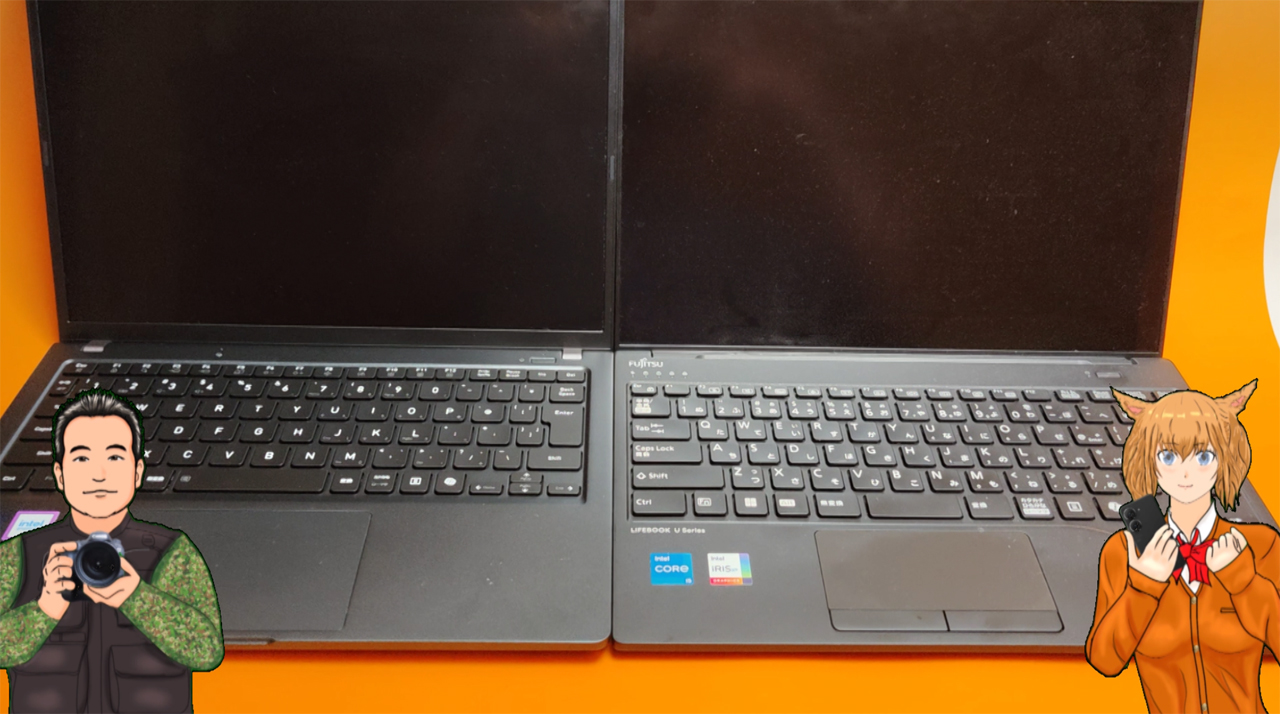
ビジネス向けパソコンの富士通 LIFEBOOKと個人向けパソコンのDynabookG8と並べているんだけどほとんど違いが分からないほどビジネス向けのデザインになっています。
ちょっとデザインカッコよくしてほいよね
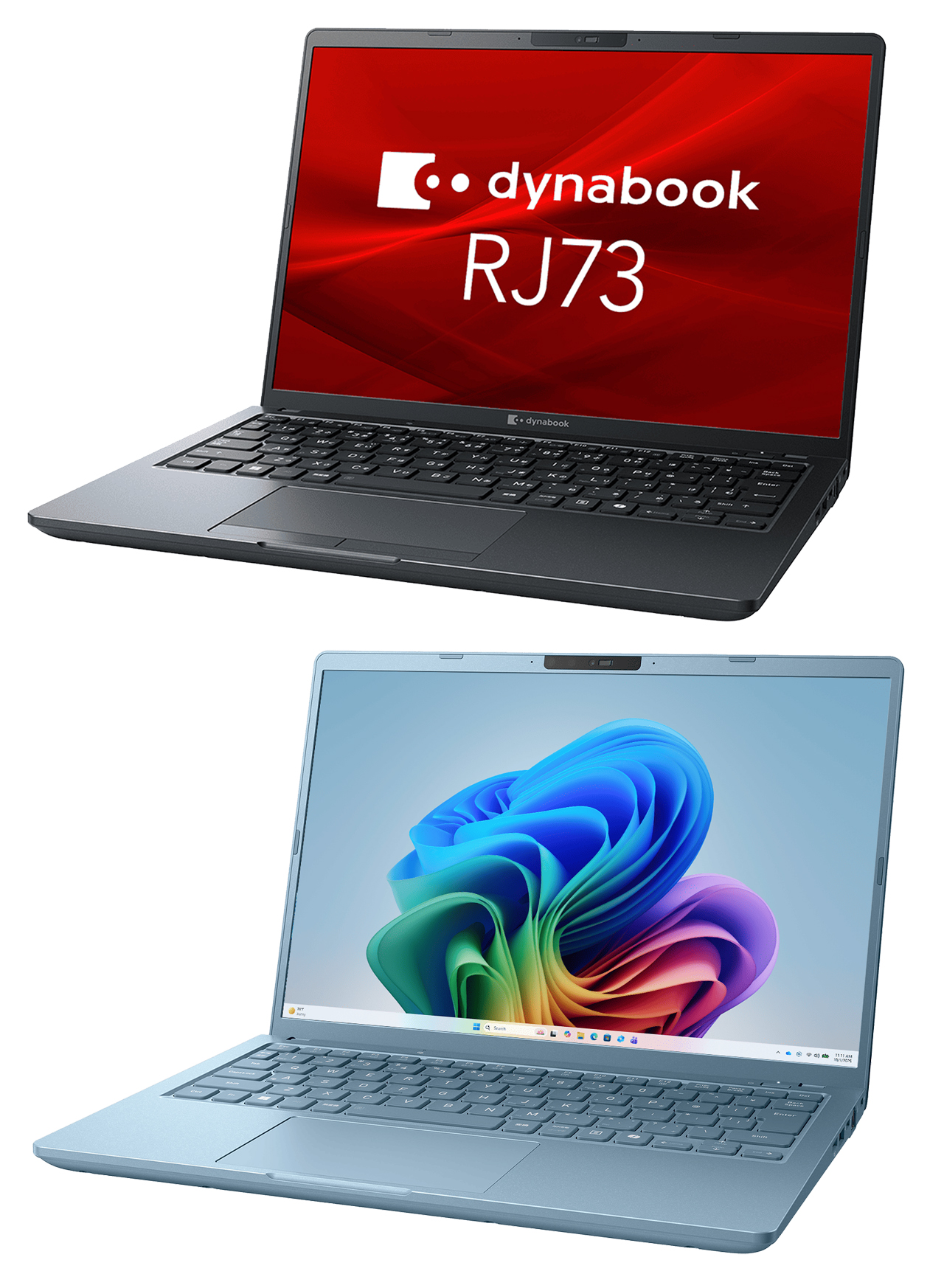
この映像を見てもらえれば一目瞭然なのだが上がDynabook RJ73は
ビジネス向けパソコンです。
下が個人向けパソコンのDynabookG8で違いを見ていきますが
全く同じジャン
まあ違いをしいて言えば本体下中央にあるタッチパッドがビジネス向けのRJ73は左右のボタンが独立している事くらいかな
あとキーの配置はひらがなの表示があるか・ないかの違いだけです。

正直オシャレなカフェでパソコン開きながら優雅にそして人に見せびらかしながらパソコン操作するにはASUS (エイスース)とかDELLとかMacなど海外ブランドのパソコンがお勧めでこれらのデザインと比べようがないです。
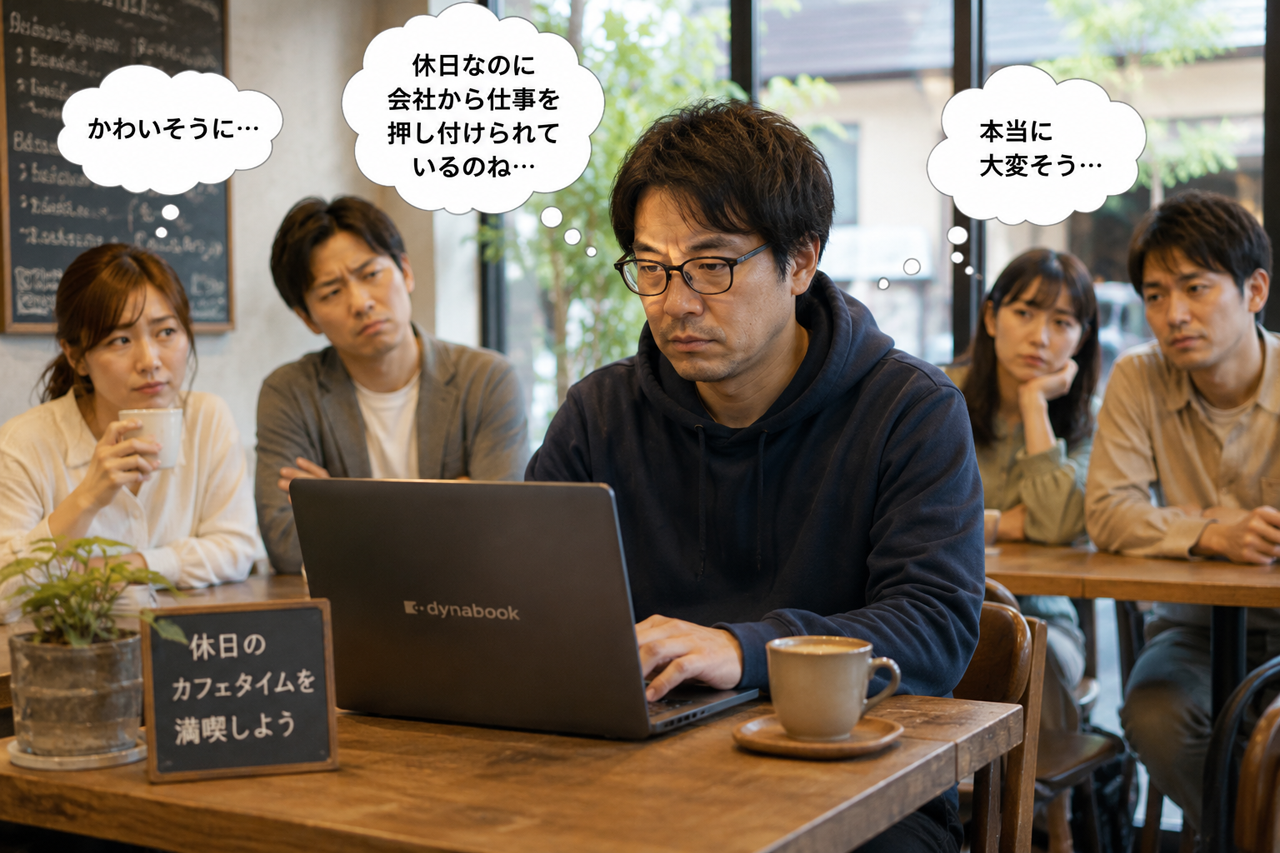
仮にモッキーが私服でカフェでDynabook操作したら、
この人休日なのに会社から仕事させられているんだって
哀れみの目で見られるよね
確かにね もう少しビジネス色を落としたい人はブラックじゃなくて
セレクトブルーを選んだ方が良いかもね
なんでモッキーブラック選んだの
おっさんだから
でも筐体の質感も高く、安っぽさは感じませんでした。
オシャレさを除けばビジネス用途はもちろん、普段使いにも十分なデザインです。
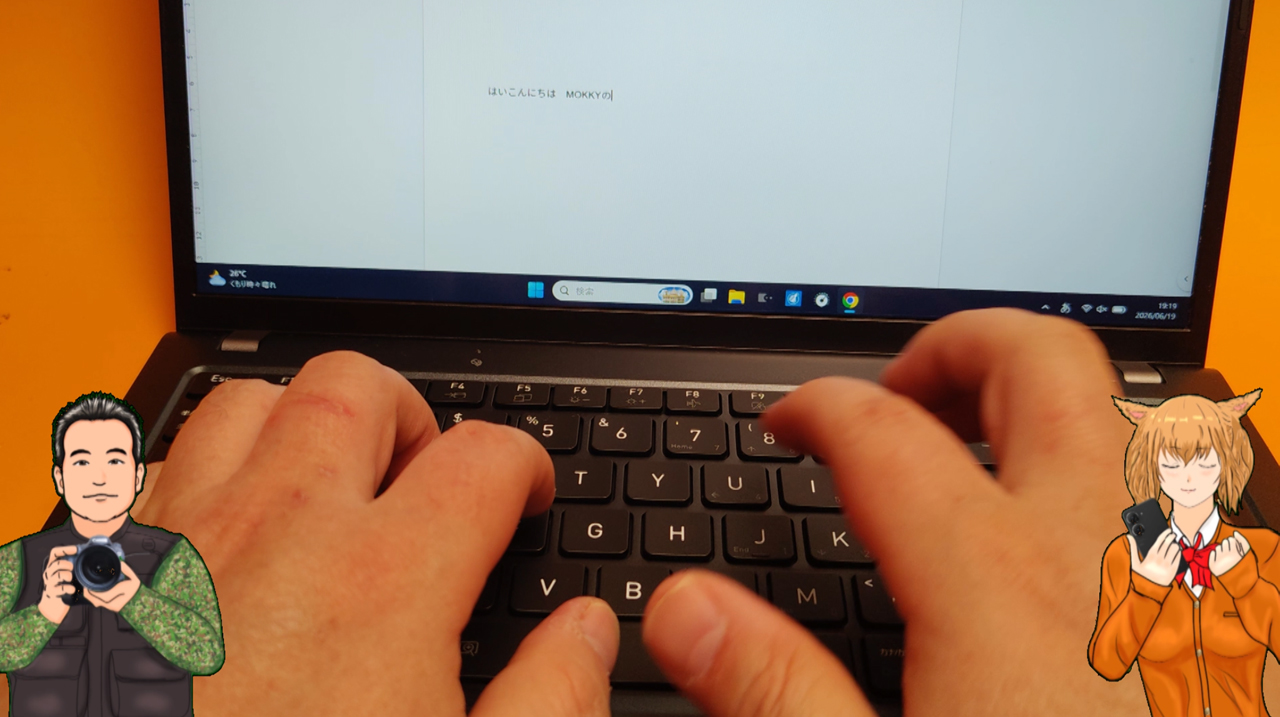
モッキーが特に気に入ったのがキーボードです。
以前から使用しているSpectre x360と比較すると、なぜかこちらの方が
圧倒的に打ちやすい。
キーサイズは大きく変わらないのですし
・キーの配置
・キーストローク
・キー形状
このあたりの違いもほとんどないですがdynabook G8はほぼ
ブラインドタッチで入力できます。
なんでHPは入力間違いが多かったの?
実はキー配列ではなく、テンキーの有無だと思います。
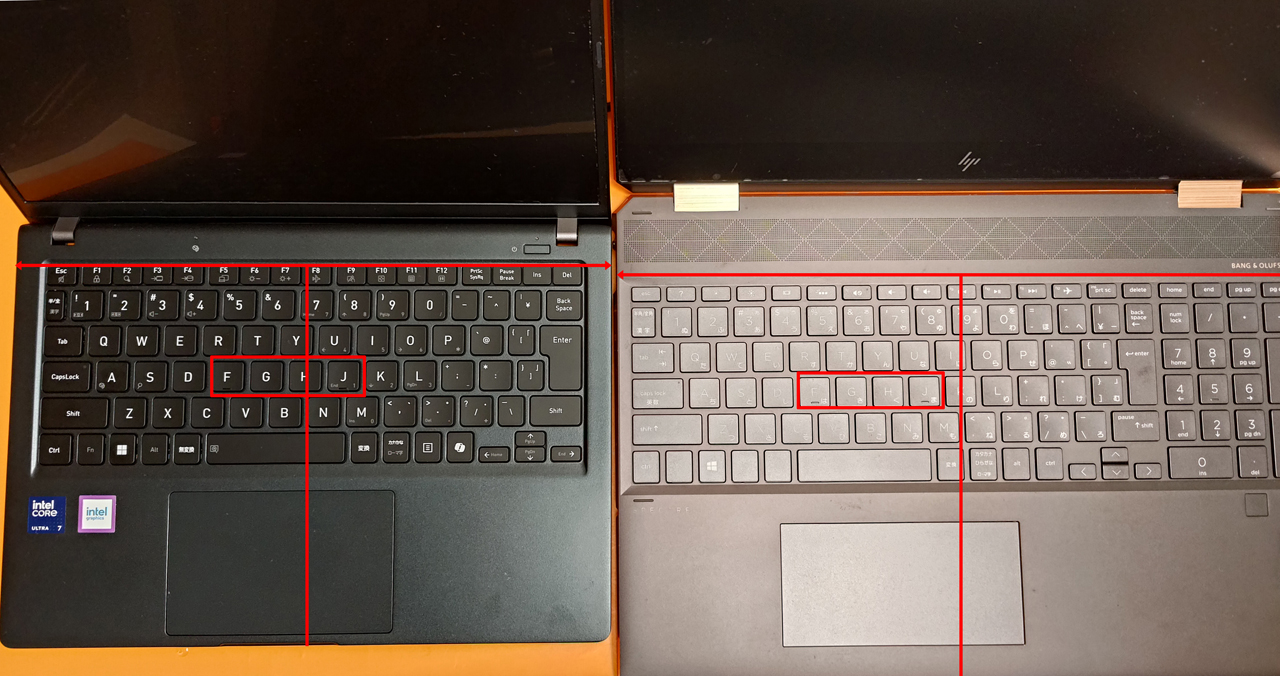
dynabook G8はテンキーレスでSpectre x360はテンキー付きです。
ブラインドタッチが得意な人ほど、キーボード中心が画面中心と一致していることを無意識に認識します
Spectre x360は画面中心に対してキーボードの文字キー部分が左へずれているので、指はホームポジションを覚えている為、身体の正面との位置関係が
微妙に合わないという状態になりやすいです。
dynabook G8 はテンキーレスのため長文を入力する人にはかなりおすすめでブログ執筆や資料作成用途にも向いています。
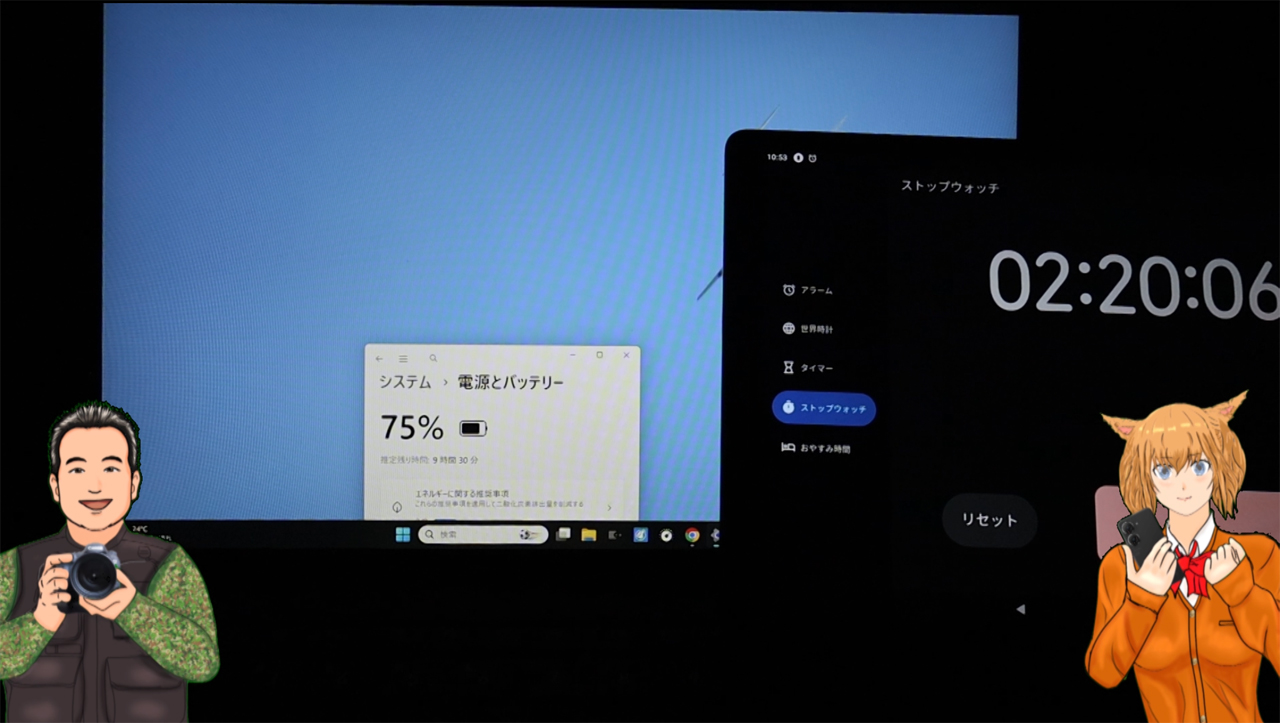
モバイルノートで意外と重要なのがバッテリーだけでの駆動時間
自宅ではコンセントに刺して使うから気にしないけど外出先でコンセントが
ない場合はバッテリで駆動させます。
Spectre x360はもうバッテリーを取り外したので比較は出来ないですが、dynabook G8でYouTubeの動画を何時間バッテリーだけで見れるかを検証
しました
バッテリー残量が75%に達したのは2時間20分5秒
残量50%に達したのは4時間56分32秒
残量25%に達したのは7時間35分25秒
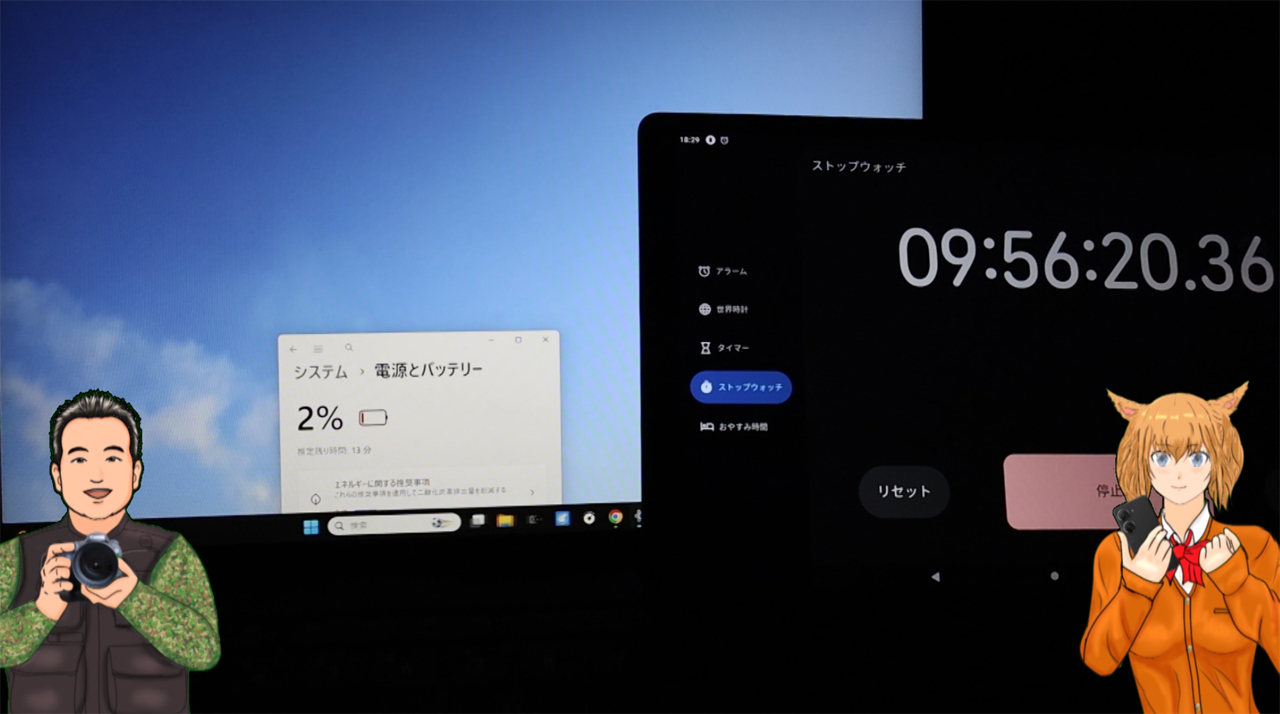
残量2%で電源が落ちました。時間は9時間56分20秒
カタログスペックでは動画再生時に11時間とありますが、検証では約10時間なのでほぼほぼ合っています
またバッテリーの寿命を延ばすための工夫もあるのでモバイルノートとしての機能はかなり高いです。ちなみに発熱の温度分布は先ほどお伝えした温度と特に大きく変わりなく発熱も抑えられています
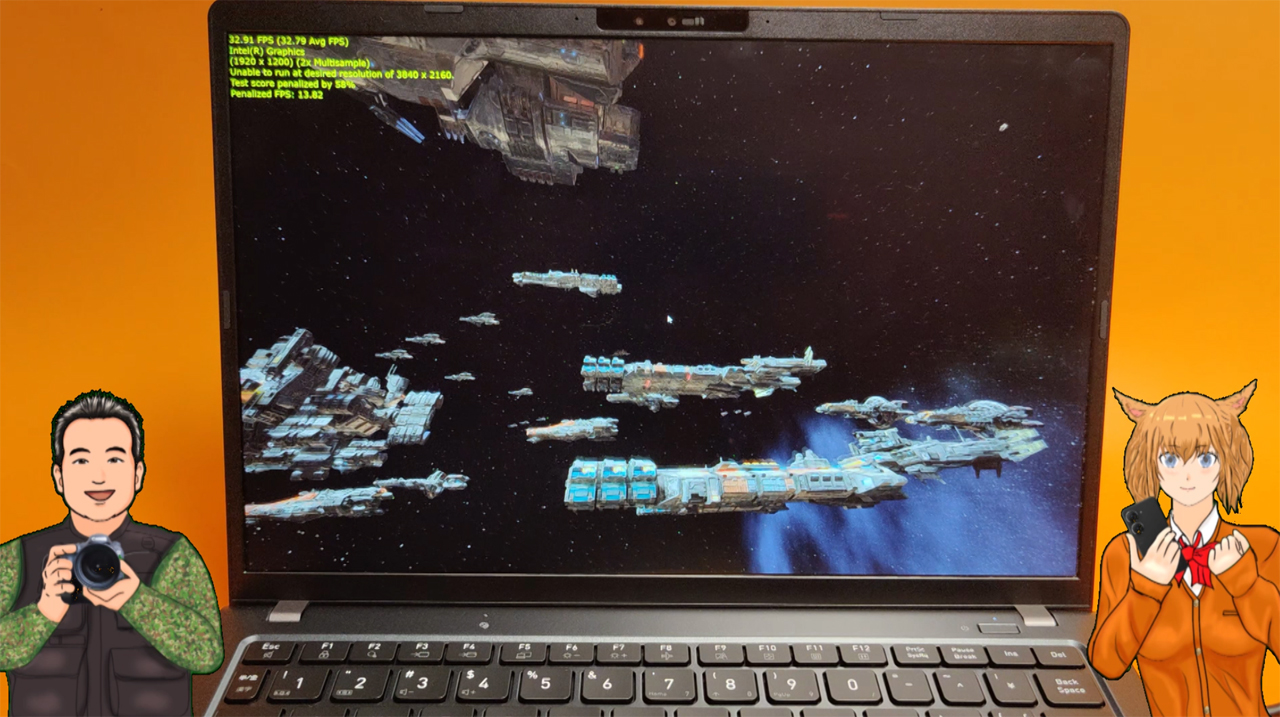
また排熱の為のファンの駆動は比較的静かです。キーボードを打つ打鍵音(だけんおん)も比較的静かなので図書館やカフェでDynabookを持ち込んでもそれほど周りを気にしないで済みそうです
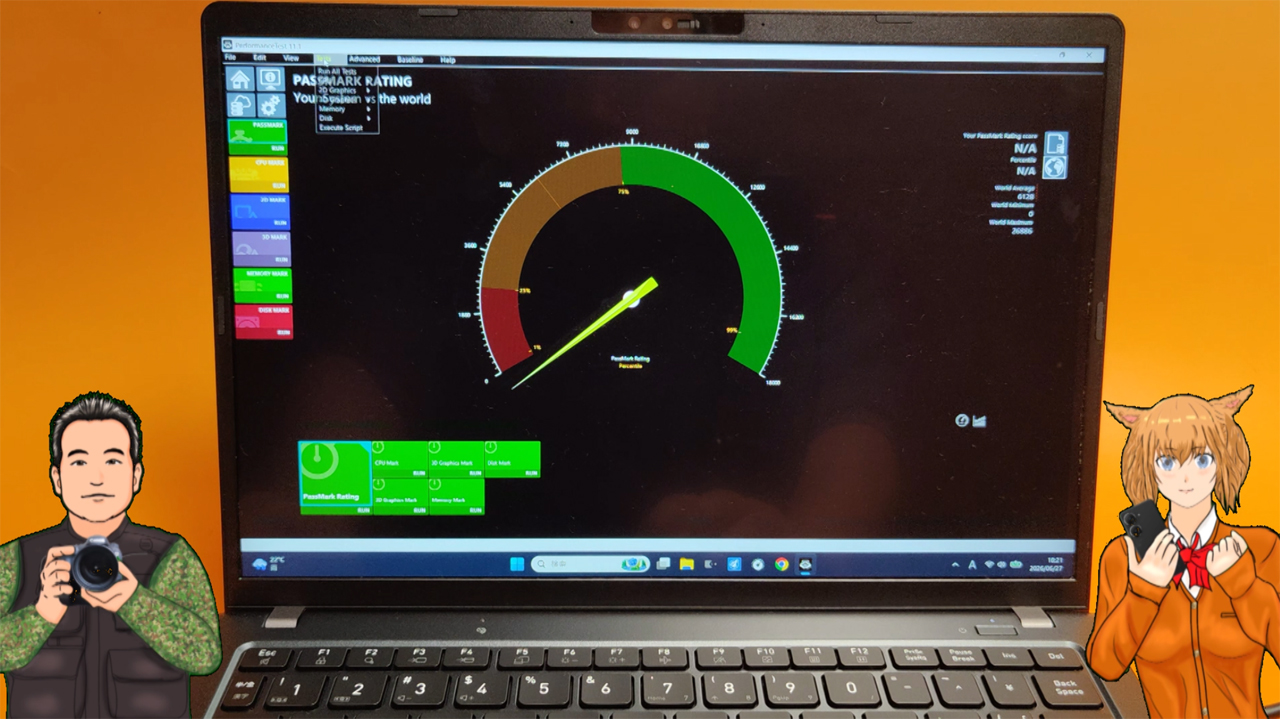
これもDynabookはやめておけと言う理由に挙げらえるのが動作が重く感じられることがあるそうですがdynabook G8をPassMarkと言うWindows用のベンチマークソフトウェアを使ってパフォーマンステストを行いました。
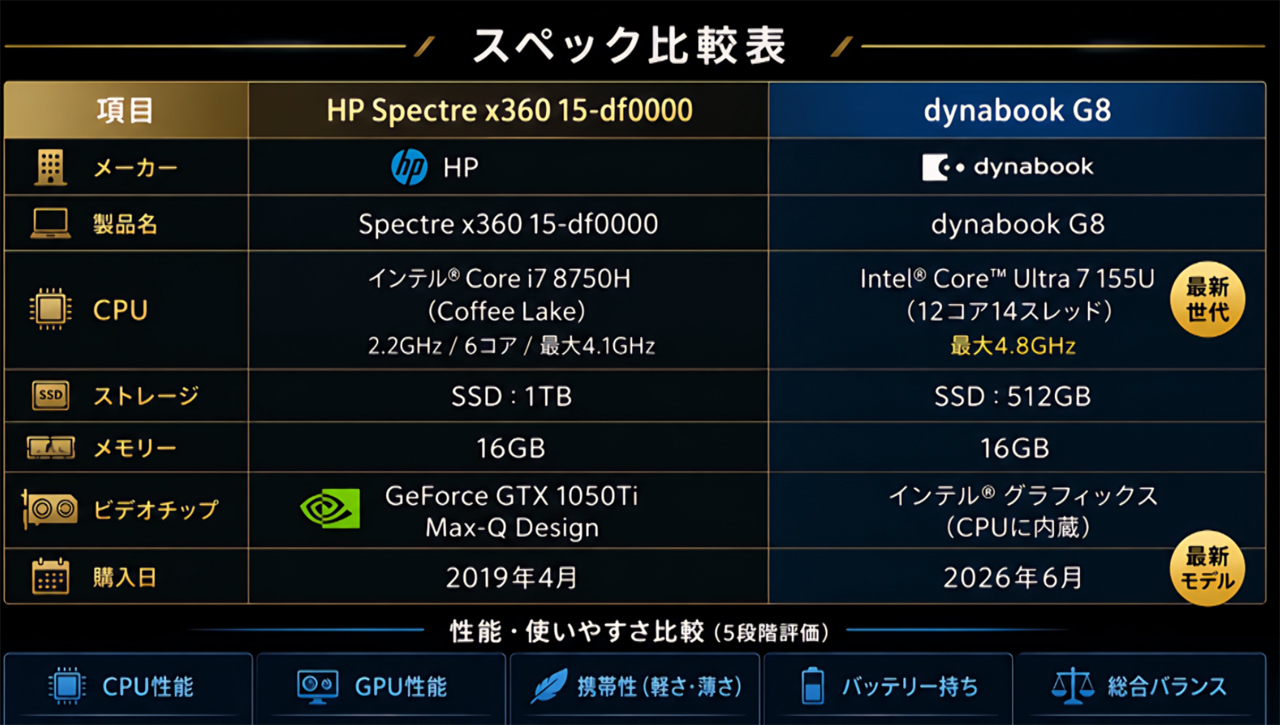
比較するのは7年前のSpectre x360ですが、ベンチマークを動かす前にざっと仕様を比較します
この仕様をもとにベンチマークソフトを動かします。
7年前のパソコンと比較しても圧勝に決まっているジャン
そうはいってもSpectre x360はHPのノートパソコン全体の中で最高傑作と位置づけられるフラグシップのハイエンド機で高級感のあるデザインや優れた性能から、当時最も注力されていたプレミアムモデルだったそうで結構侮れない機種なんだよ
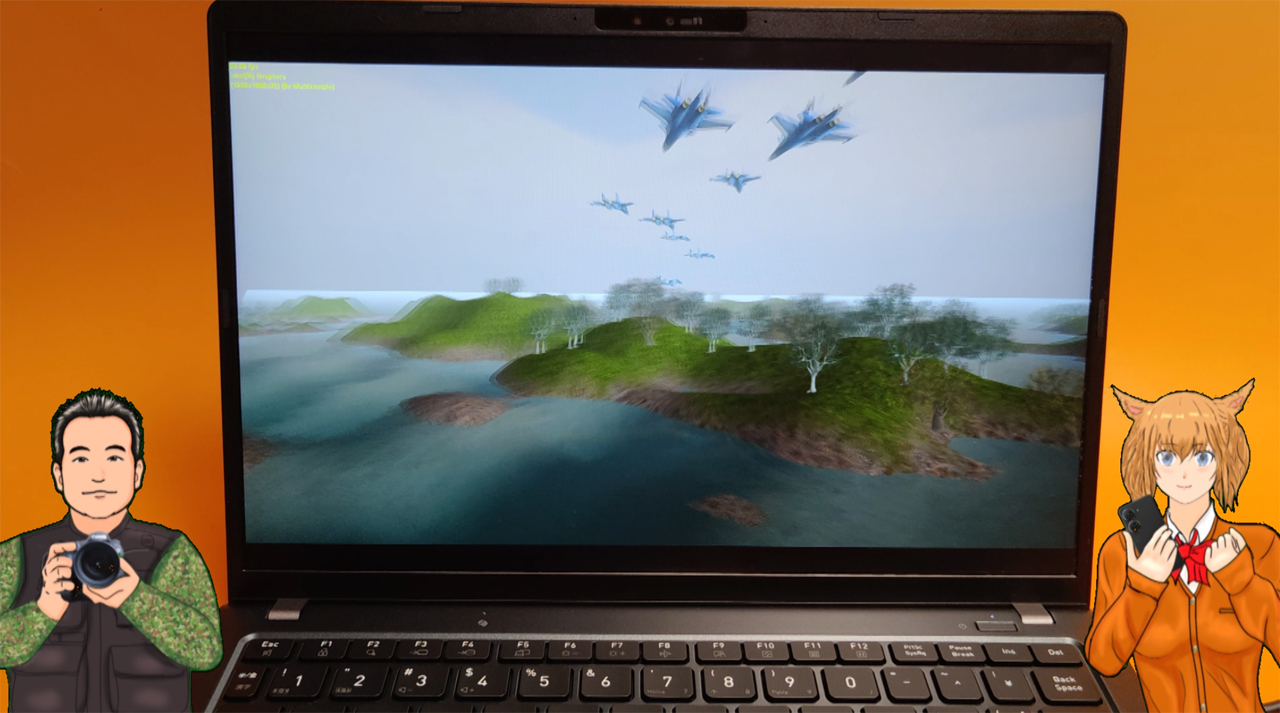
最初にCPU 演算性能・マルチスレッド性能を図ります
次に2D Graphics Windows画面描画・文字・画像表示を図ります
3D Graphics 3D描画・ゲーム性能を図ります
Memory メモリ帯域・アクセス速度を図ります
Disk SSDの読み書き速度を図ります
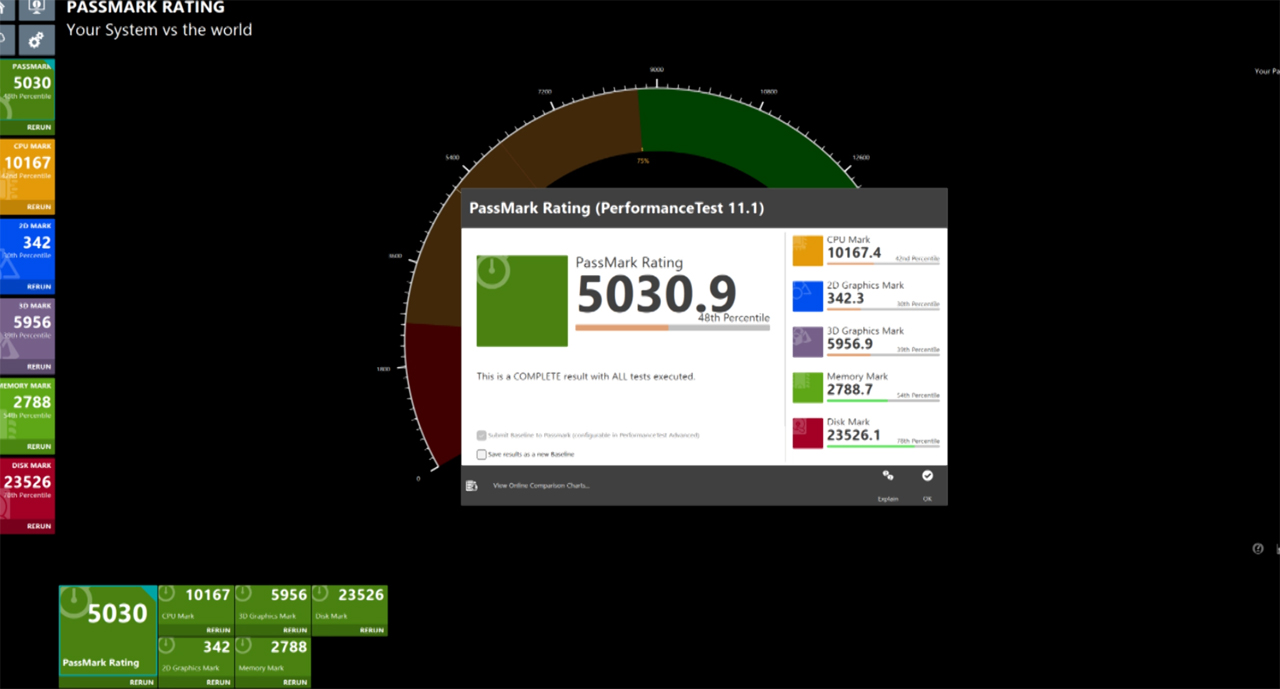
こちらがHPの結果がトータル5030
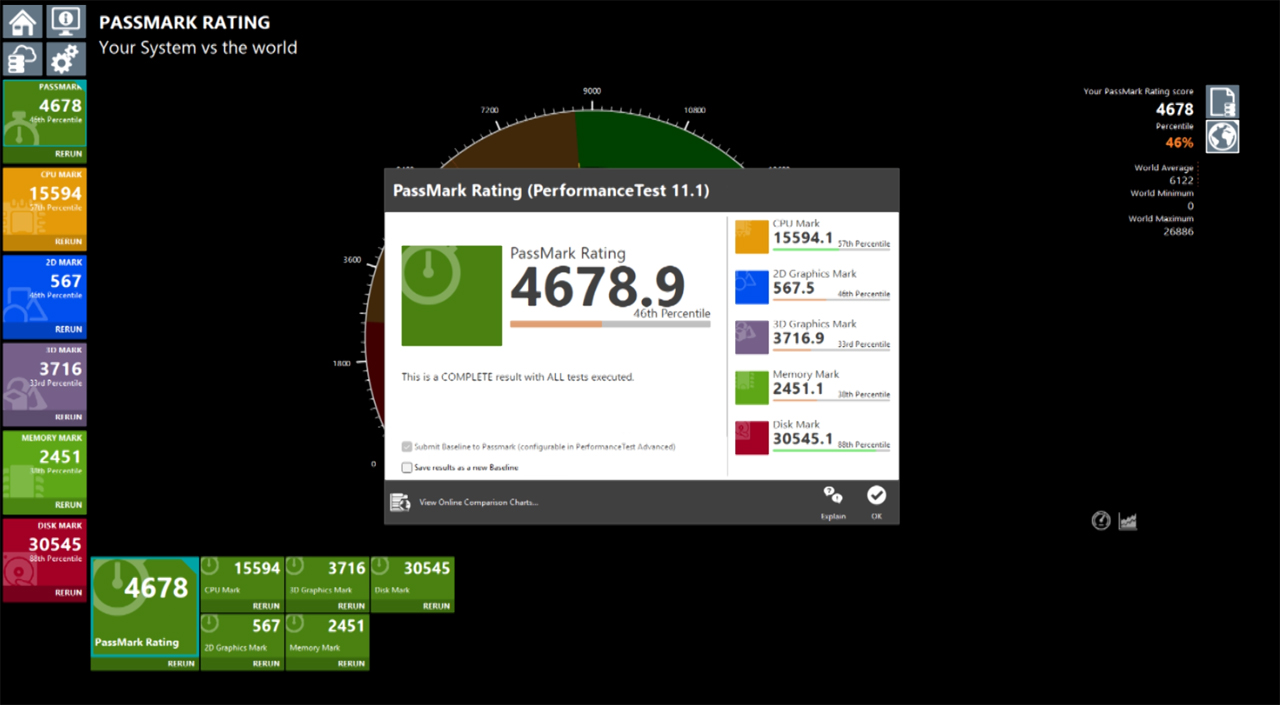
DynabookG8 が4678でした
7年前のノートPCに負けているジャン
そうなんだよね Spectre x360がたとえハイエンド機とはいえ
7年前のノートパソコンに負けるはずがないとおもっていたけどまさかの僅差で負けちゃいました
いちおう敗因を探っていきます
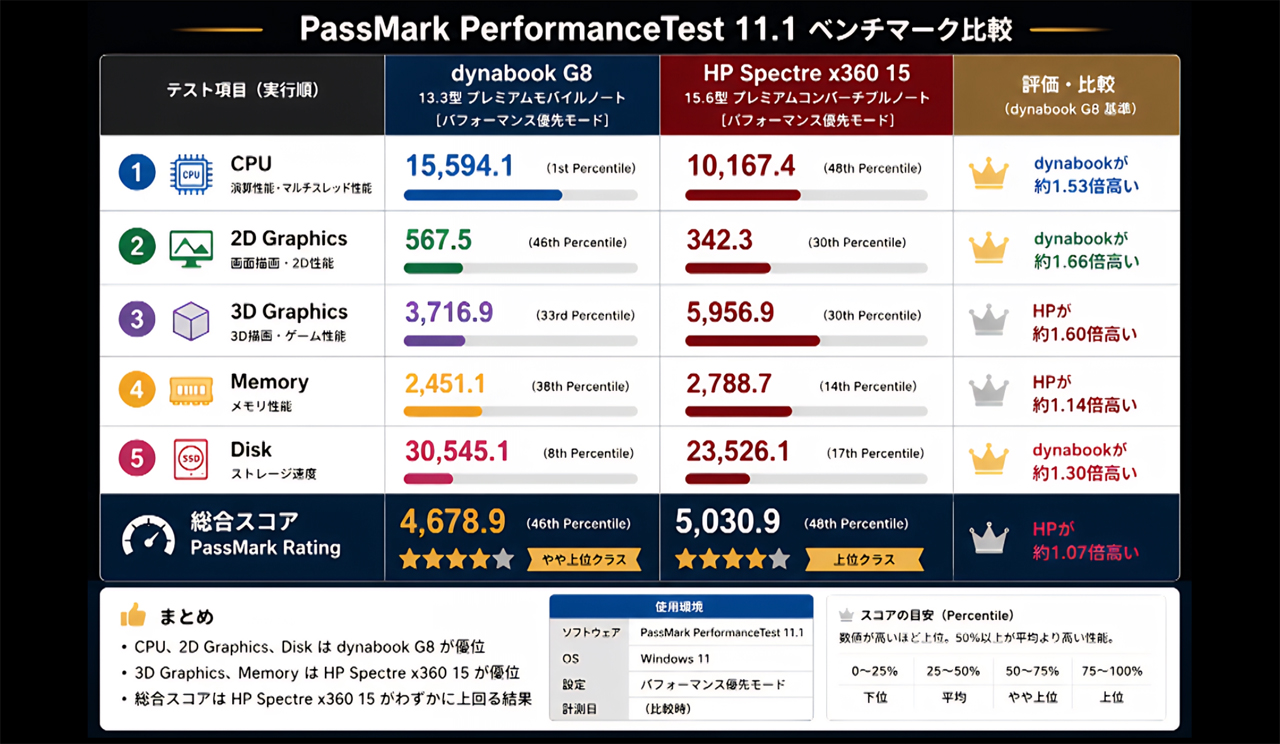
CPUスコアはDynabookG8が15594と約16000に迫るスコアでHPを約1.5倍ほど勝っています
2Dグラフィックは567とHPを約1.6倍ほど勝っています
一番下のDISK ストレージ速度はHPを約1.3倍ほど勝っています
メモリーの速度はほ同等だけどわずかにHPの方が高いです
でも決定的に違うのは3DグラフィックでHPの方が1.6倍スコアが良いです
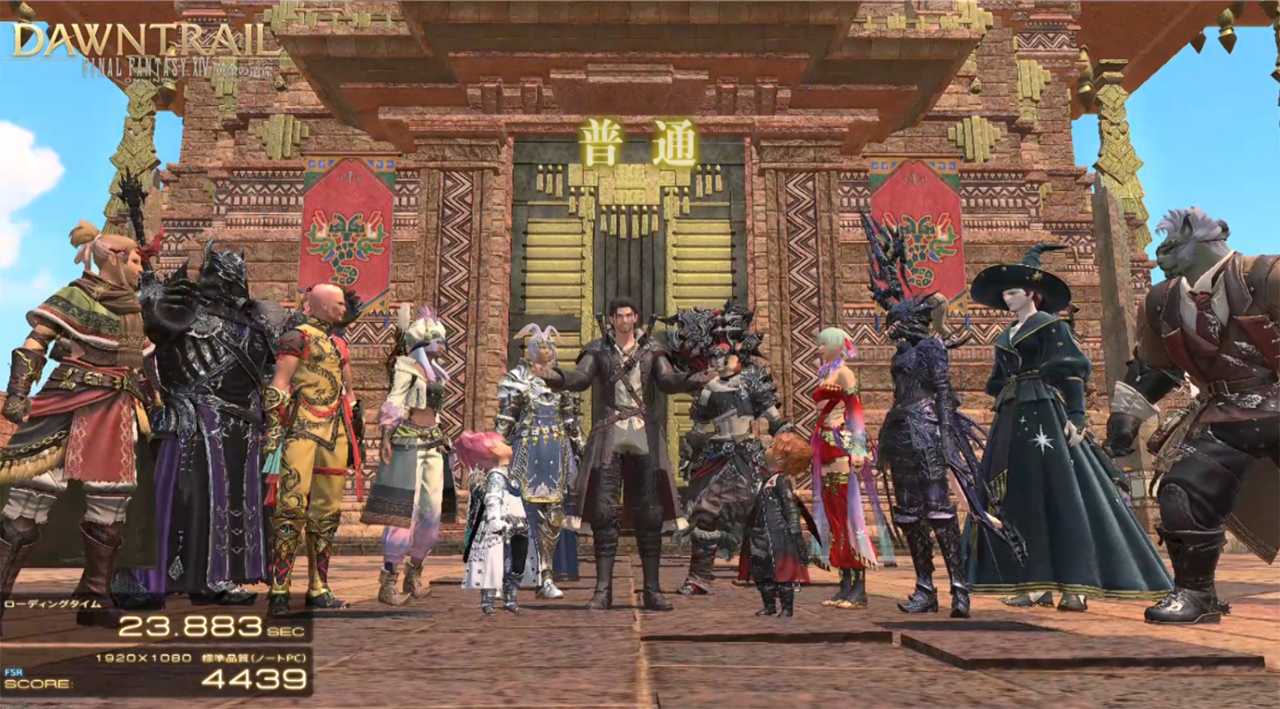
ファイナルファンタジーXIVフォーティーン: 黄金のレガシーのベンチマークですが設定を標準品質ノートPCに落としても結果は普通でした
ちなみに2019年にSpectre x360でファイナルファンタジーXIVフォーティーンのベンチマークで測った時は高品質ノートの設定で非常に快適でした
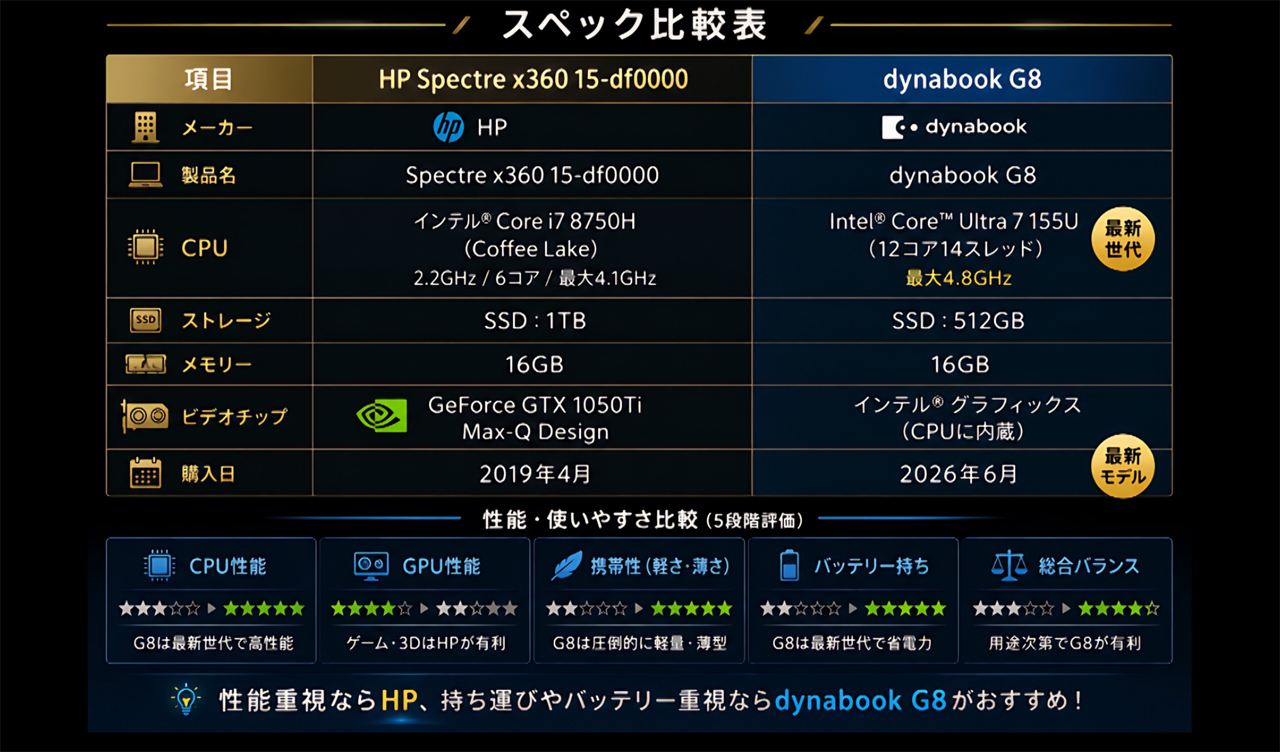
これは先ほどのスペック比較表に戻るけどSpectre x360の方は3D描画専用に設計されたNVIDIA GeForce GTX 1050 の専用のグラフィックチップが搭載されているがDynabookG8はCPU内蔵GPUでメインメモリの一部をGPUと共有している設計の為どうしても3D性能は見劣りをしてします
但しメリットとしては消費電力が少ないのでバッテリーが長持ちで発熱が少なく本体を軽量・薄型にできる点です。
ここは発熱・軽量はDynabookの方が勝っているのはあえて3D性能を重視していないと言う点です
3D を除けば数年前のハイエンドノートと比較しても十分高速です。
実際の使用感としては、
・Web閲覧
・YouTube視聴
・画像編集
これらでストレスを感じることはありませんでした。
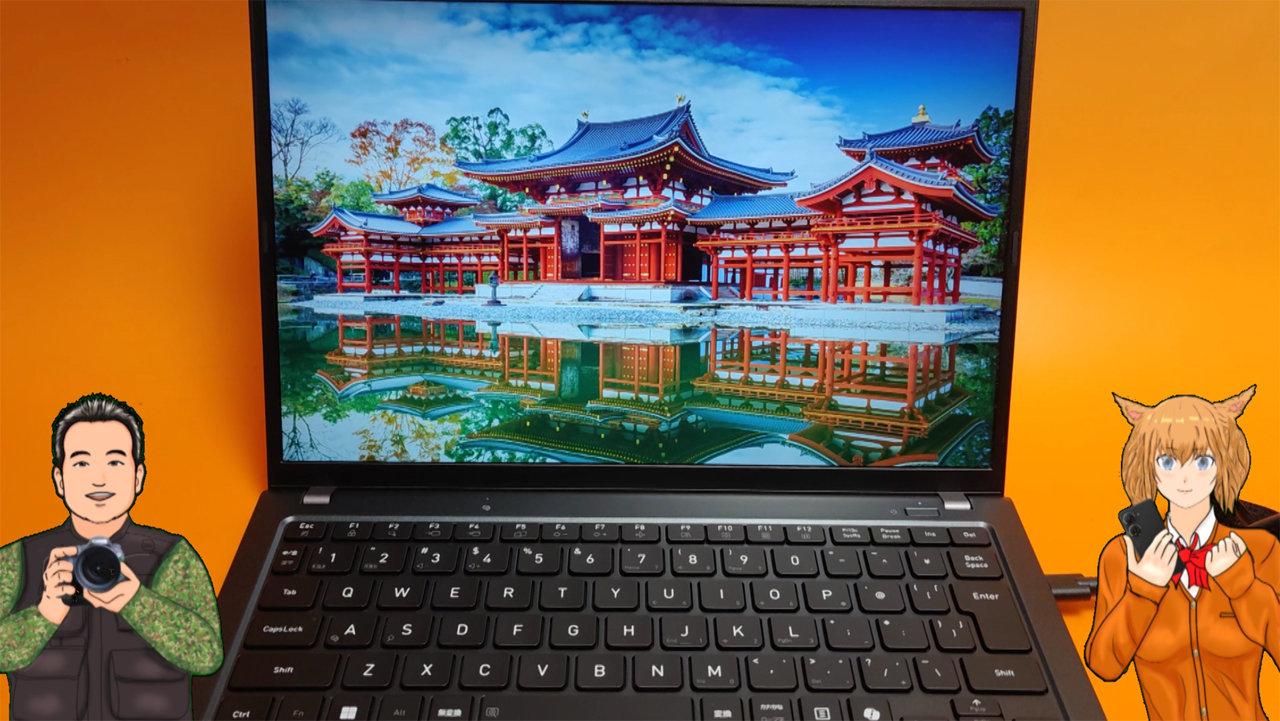
起動も高速です。電源を切っている状態で僅か18秒で立ち上がります。
日常用途では性能不足を感じる場面は少ないと思います。
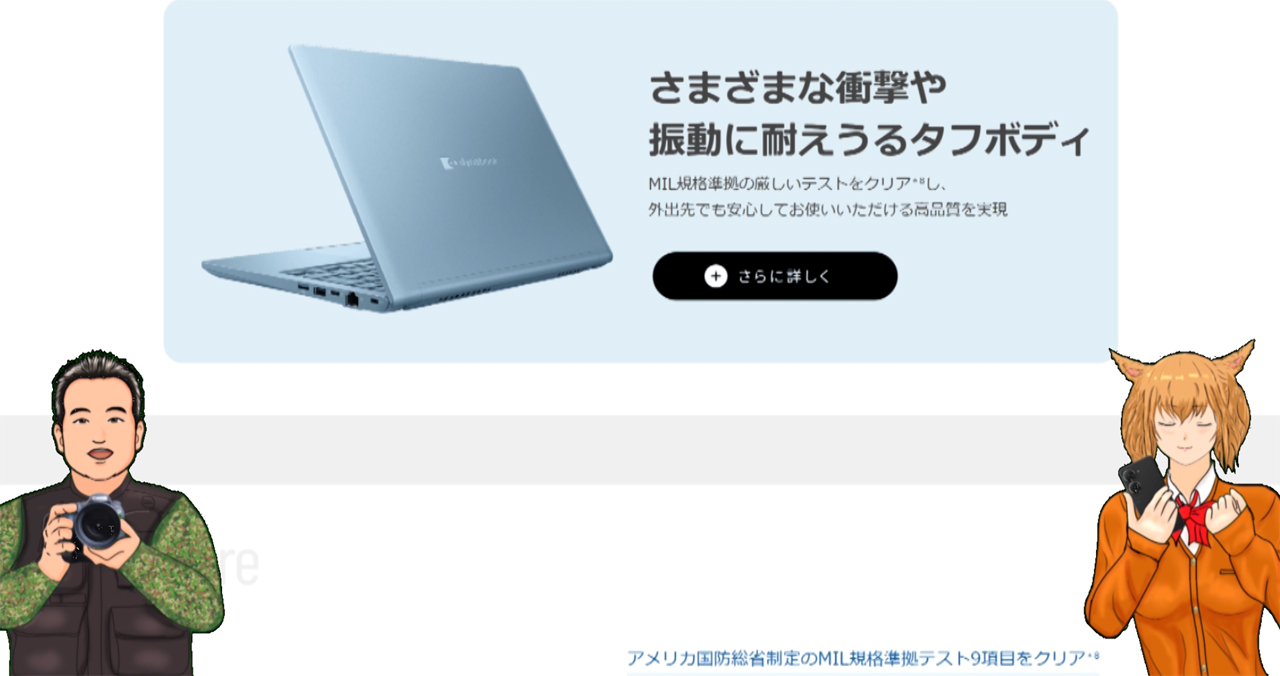
持ち運ぶ事は堅牢さ つまり丈夫さが求められます。「dynabookは東芝時代から丈夫なノートPCとして定評があり、その伝統は現在のGシリーズにも受け継がれています。
アメリカ国防総省制定のMIL規格準拠テスト9項目をクリアとあります
ちょっとモッキー落として試してみてよ
やだよ 壊れたら大変だもん
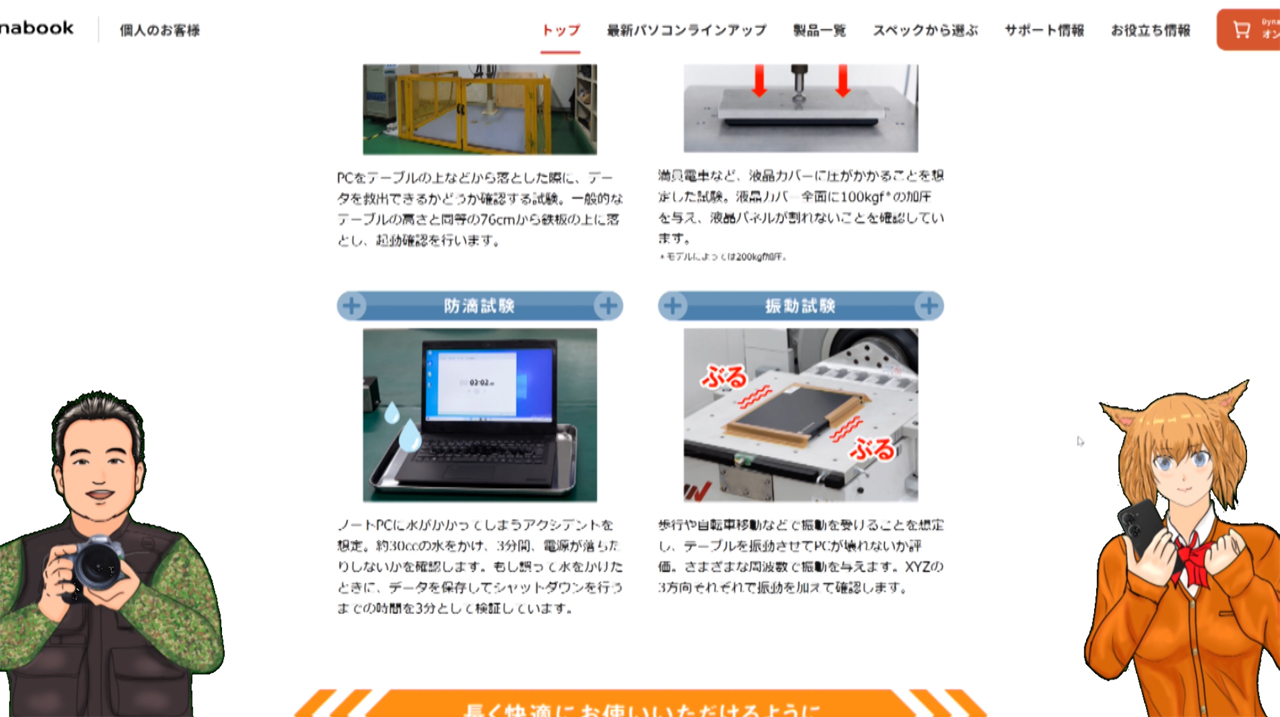
しかもdynabook G8はメーカーの防滴試験をクリアしています。ただし、防水ではなく、防滴です。内部構造は公開されていませんが、液体が内部へ入りにくい設計になっています。
ちょっとコーヒーこぼしてみてよ
やだよ せっかく買ったおニューのパソコン汚したくないもん
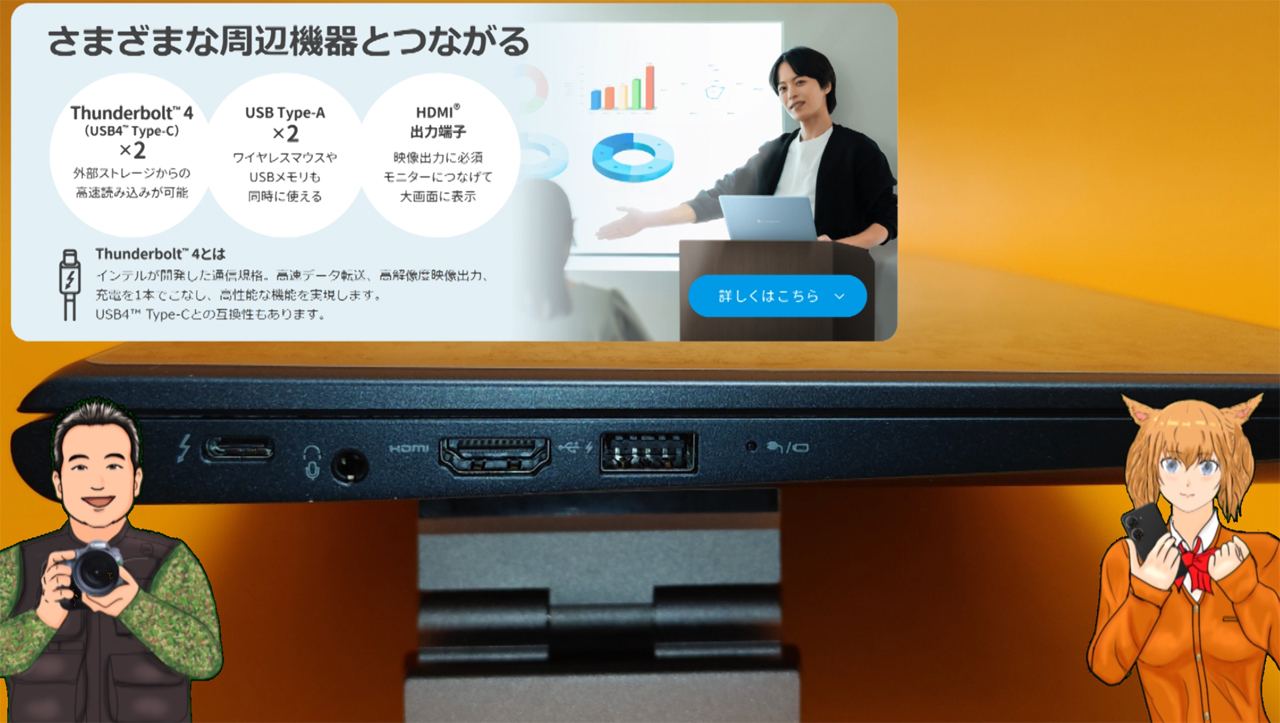
インターフェースも充実しているのは見逃せません
左側手前からThunderbolt4(USB4 Type-C)コネクタ(電源コネクタ)×2(Power Deliveryパワー・デリバリー対応)
ちなみにThunderbolt4とはインテルが開発した通信規格で高速データ転送・高解像度映像出力・充電が1本で出来る優れものです
マイク入力/ヘッドホン出力端子
HDMI出力端子
USB 3.2(Gen1)Type-Aコネクタ
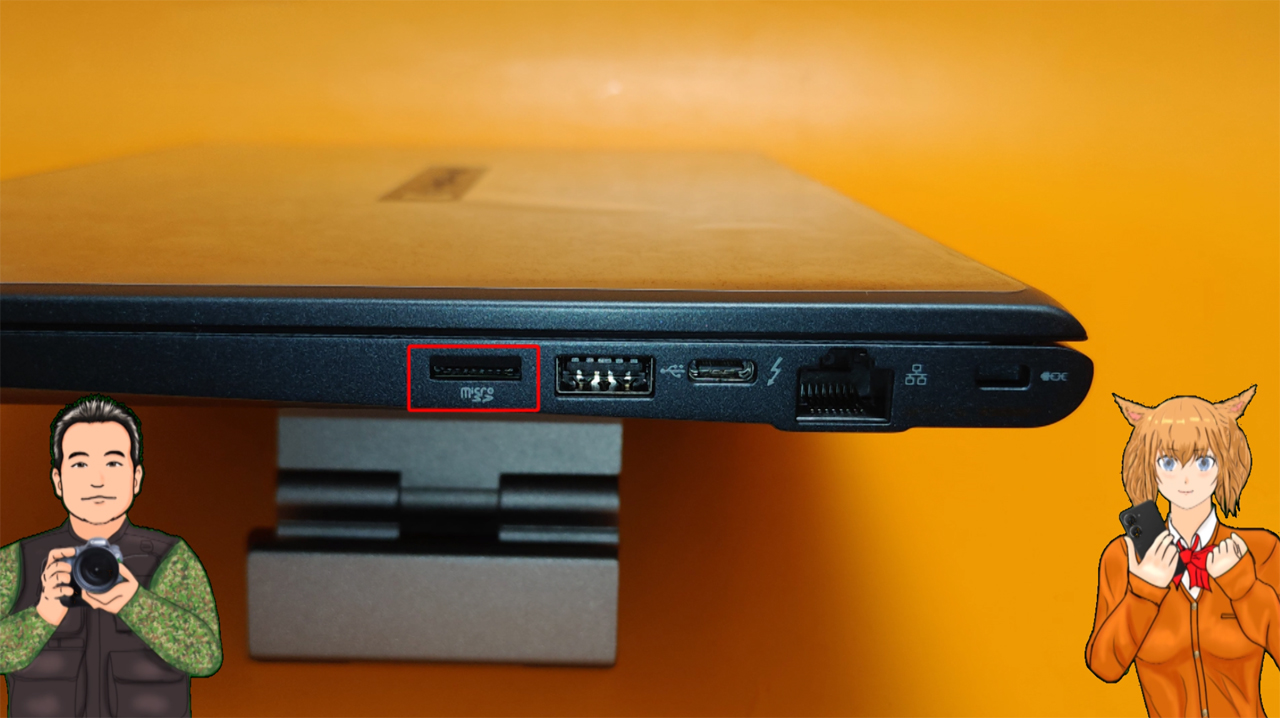
右側手前から
microSDカードスロット
USB 3.2(Gen1)Type-Aコネクタ
Thunderbolt4(USB4™ Type-C)コネクタ(電源コネクタ)(Power Delivery対応)
たぶん使う事がないとおもわれるLANコネクタ
個人向けで有線LANがあるのって珍しいよね
そうだね 最近の個人向けノートPCでは有線LAN端子を省略するモデルが増えているけど、さすが業務向けをベースにしているからこの仕様は残っているね
最後にセキュリティロック・スロットがあります。
かなりインターフェースはいっぱいあるのはさすがDynabookと言った所です
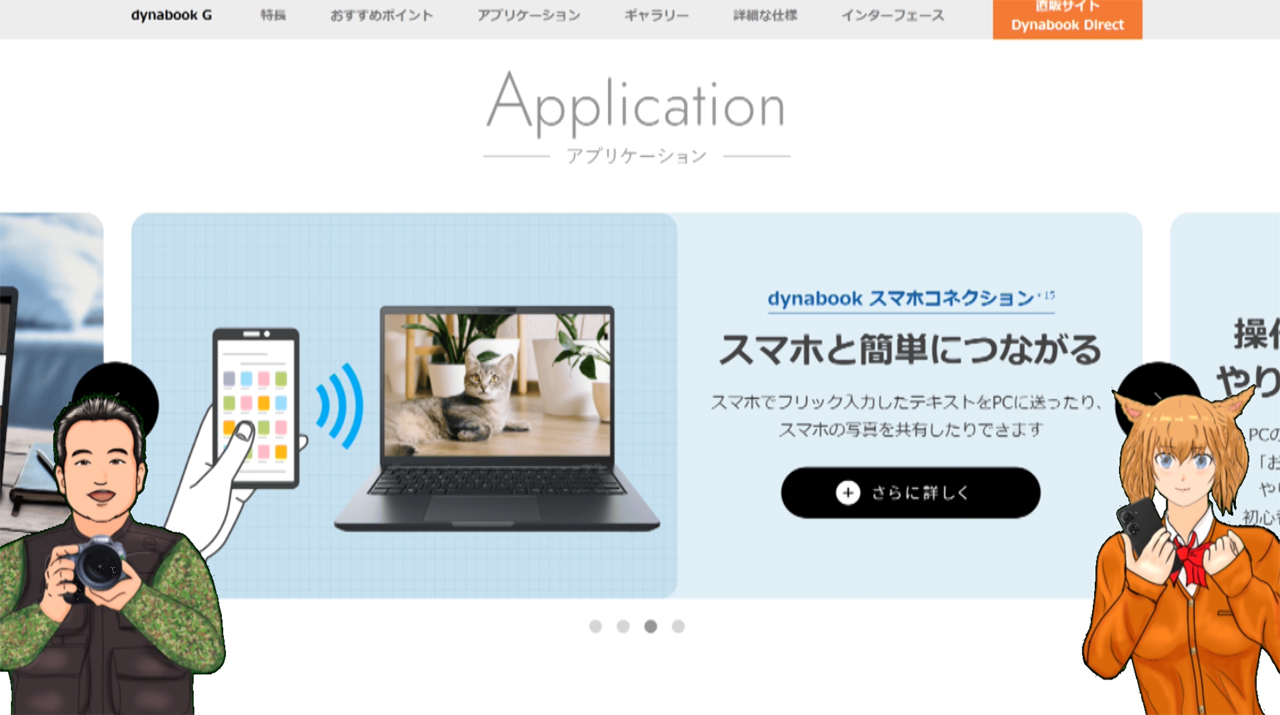
あと国内メーカのアプリケーションとサポート体制が充実している点はかなり良いかな?
Dynabookは海外メーカーではとの声も
そうだね元々dynabookは東芝のPCブランドだったんだけど東芝は
すったもんだがあって経営再建のためPC事業を売却したんだけど
売却先のDynabook株式会社はシャープの子会社になって、そのシャープは
台湾の鴻海精密工業だから資本関係だけ見ると台湾メーカになるんだけど
Dynabook株式会社自体は本社は東京都で開発拠点も日本 そして設計者の
多くも日本人で法人格も日本企業だから
「台湾資本の日本企業」という表現が最も正確ですね
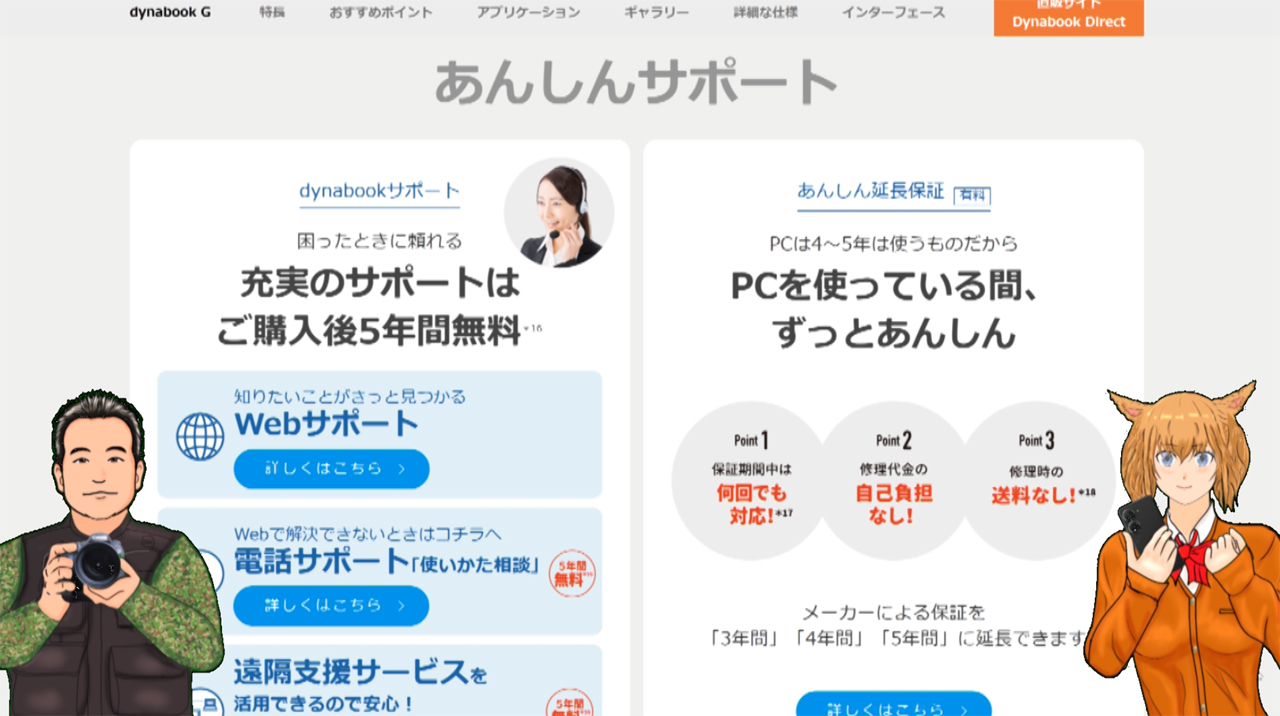
あんしんサポートは購入後5年間は手厚いサポートがあります。
日本メーカーと海外メーカーだと、サポートセンターの対応の違いがあって、
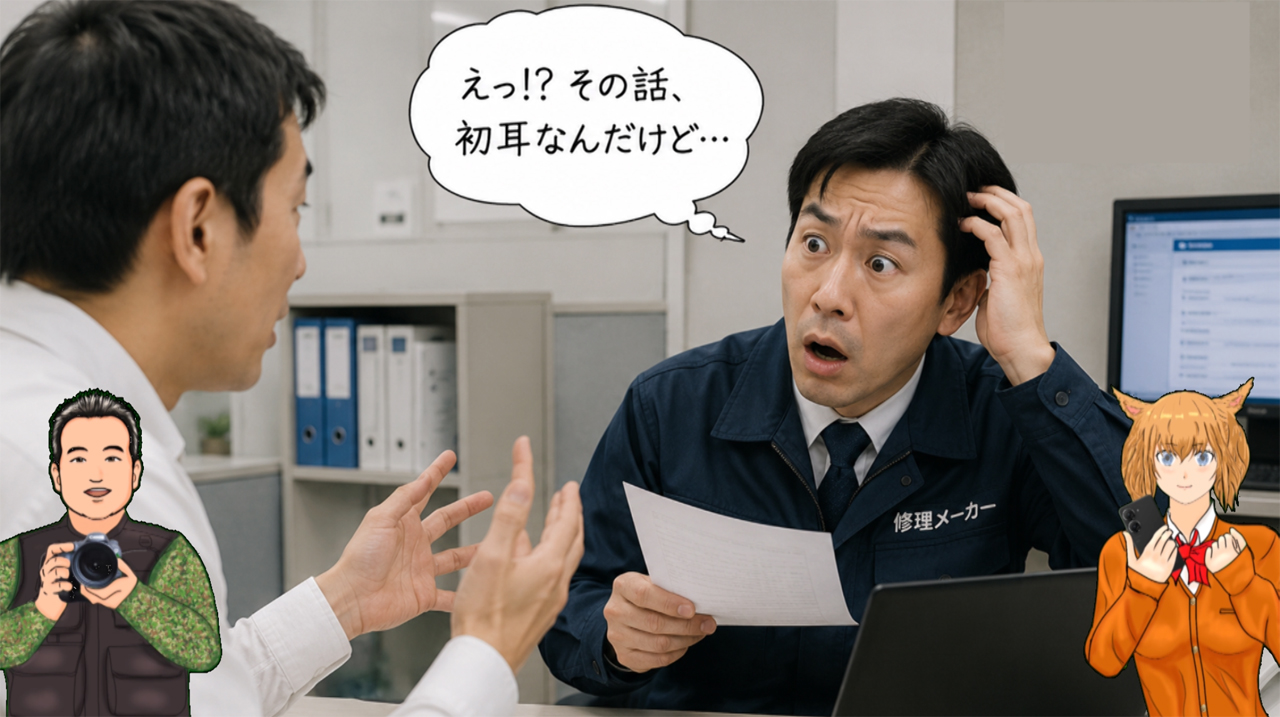
例えばDELLは修理の時に担当に伝えたことが日本の修理メーカーに
ちゃんと引き継がれず、え”!?それ初耳なんですけどって事が多いし
HPの場合はメールで送られてきたマニュアルが英語だったり
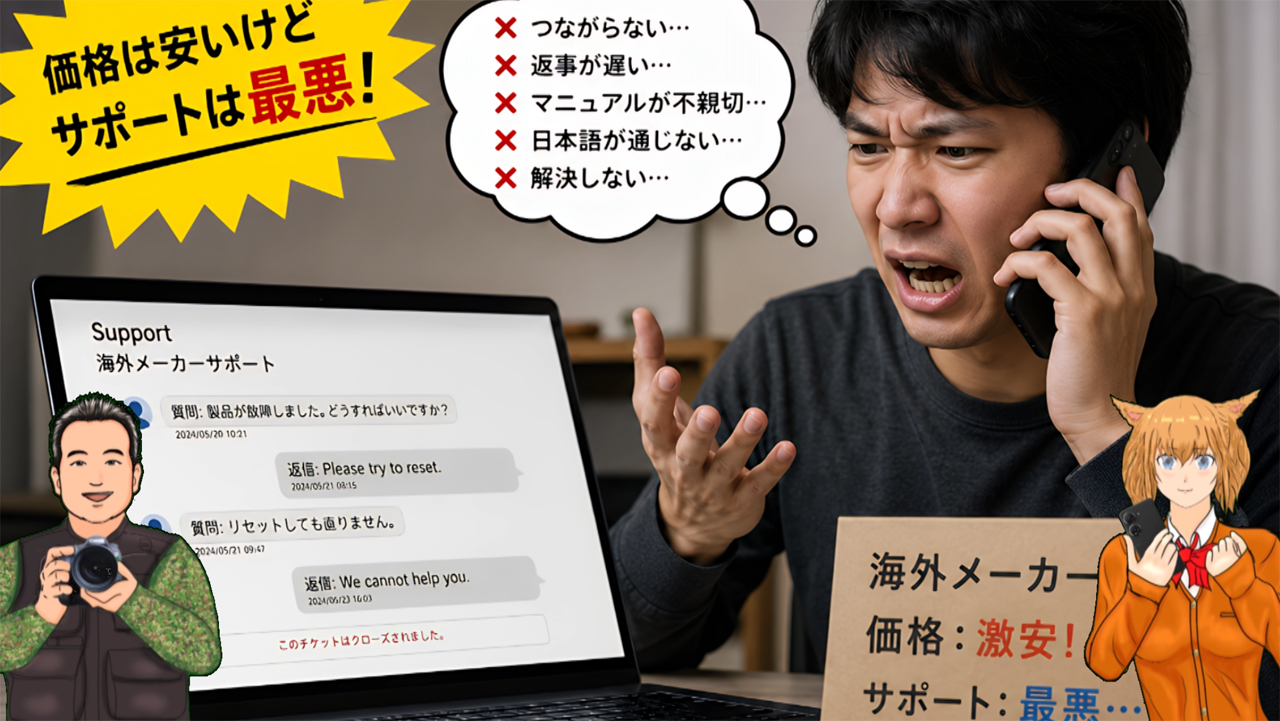
衝撃だったのがHPのPC製品が製品の製造終了から約3年 または5年で電話や有人チャットによるお問い合わせ、製品の修理などのサポートを終了しているとの事で煮え湯を飲まされる事はしばしばあり
海外メーカーは安いけどサポートは最悪って事はよくある話です
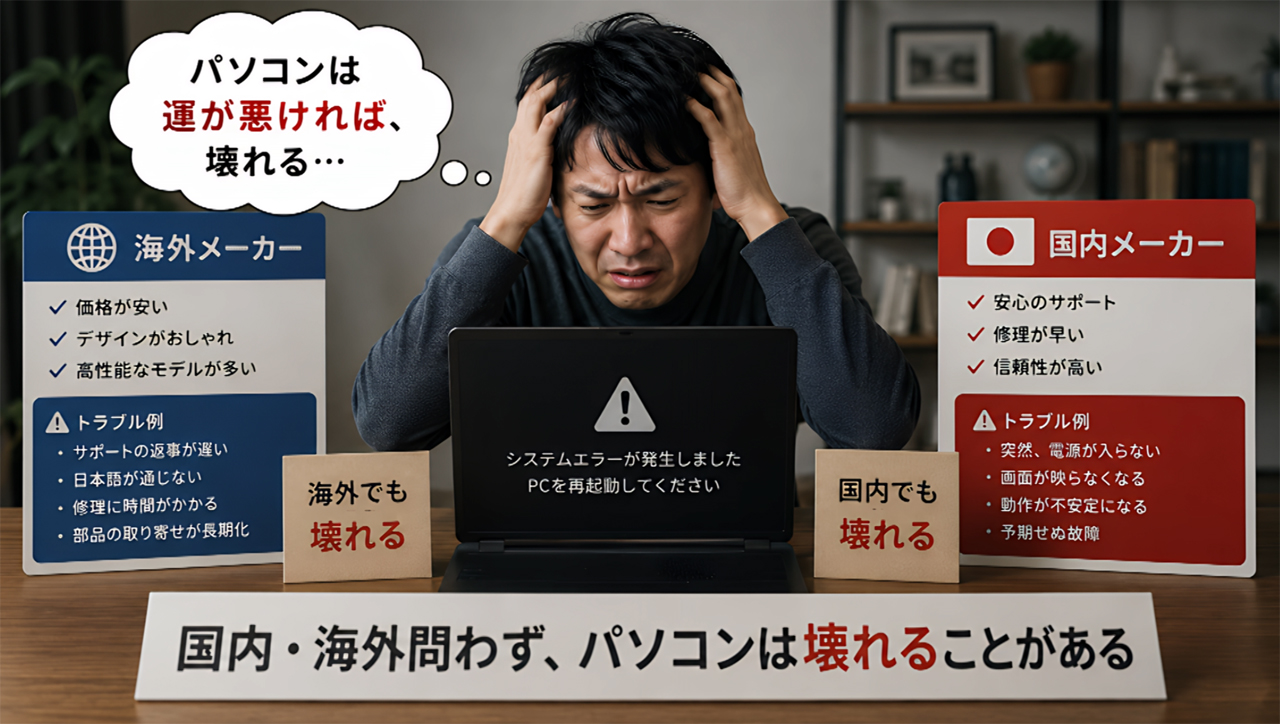
またパソコンは運が悪ければ壊れます。
それは海外メーカー・国内メーカー ハイエンドパソコン エントリーパソコン問わず壊れる事があります。
海外メーカーのDELLで買って1か月でハードディスクが壊れてデータ全損・そして毎年の様に故障してマザーボードを4回交換した経験もあります
国内メーカーのパソコン工房のハイエンド機も2年で電源が入らず電源ユニットを交換しました
その為、必ず延長保証には加入しています
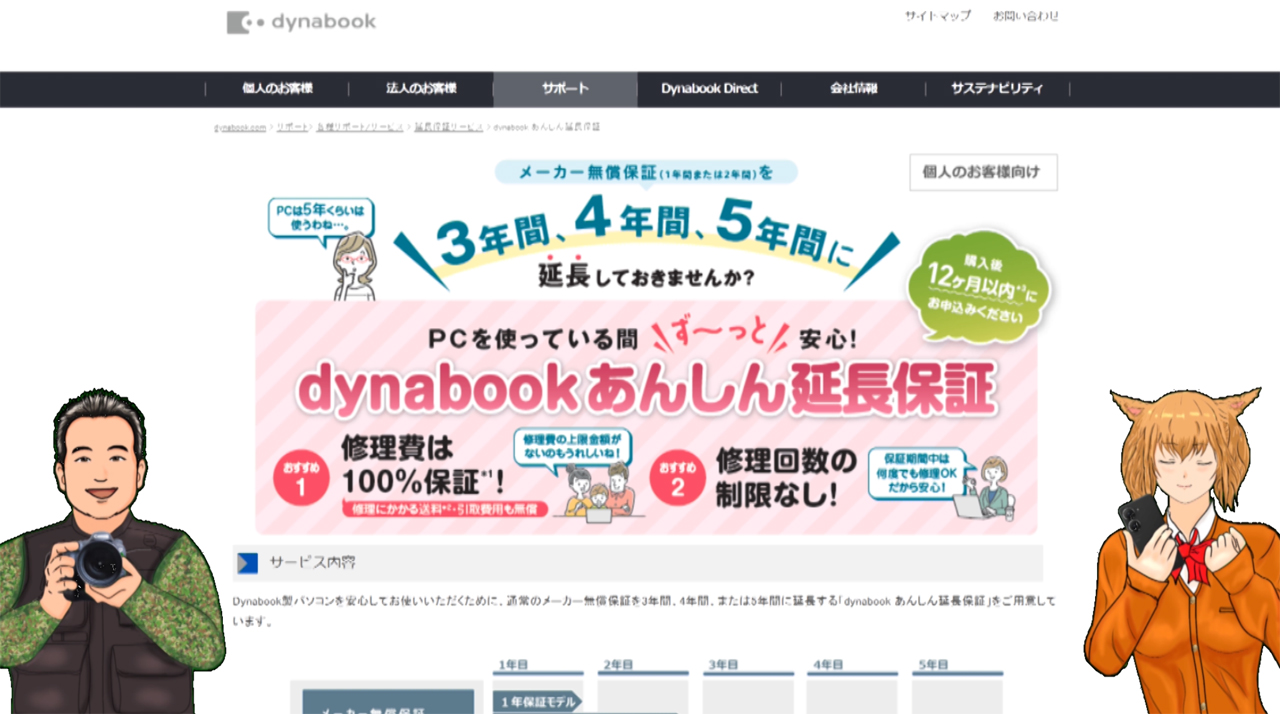
Dynabookの延長保証サービスは2タイプがあります
価格が安い方がdynabook あんしん延長保証で保証期間中、Dynabook製
パソコンの保証書記載の『無料修理規定』の内容に準じて対応いたします。
と書いてありますつまり『無料修理規定』の内容以外は有料になります。
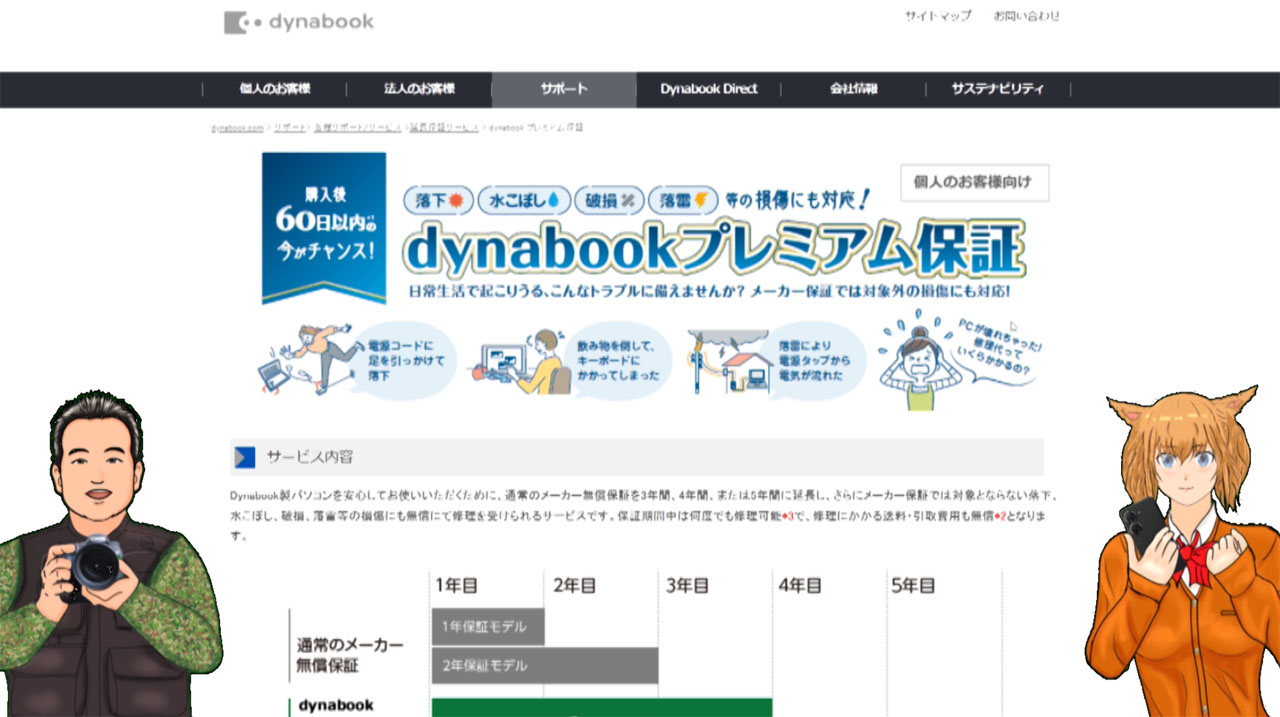
もう一つがdynabook プレミアム保証でこちらは少し価格が高いですが
メーカー保証では対象とならない落下、水こぼし、破損、落雷等の損傷にも
無償にて修理を受けられるサービスとなります
詳しくはホームページをご参照してください
ちなみにモッキーはDynabook5年間プレミアム延長保証に入りました
パソコンは当たり外れがあるので当たれば5年位は全然平気だし、外れると
毎年修理なんてこともあります
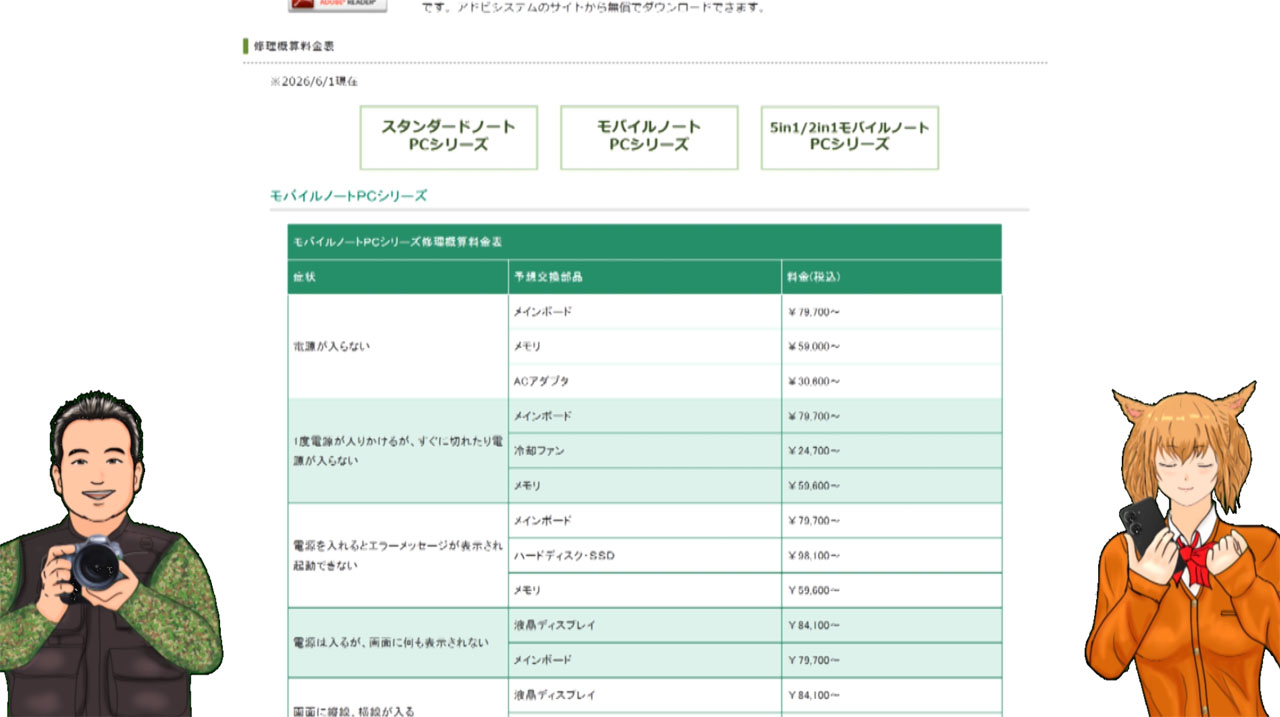
ちなみに延長保証をしない場合の修理金額の概算が記載されていたのでどれも高額で仮に5年のdynabook プレミアム保証の税込み36,300円の金額を基準に考えるとほぼほぼ1回の修理で簡単に超える修理費用が並んでいます。
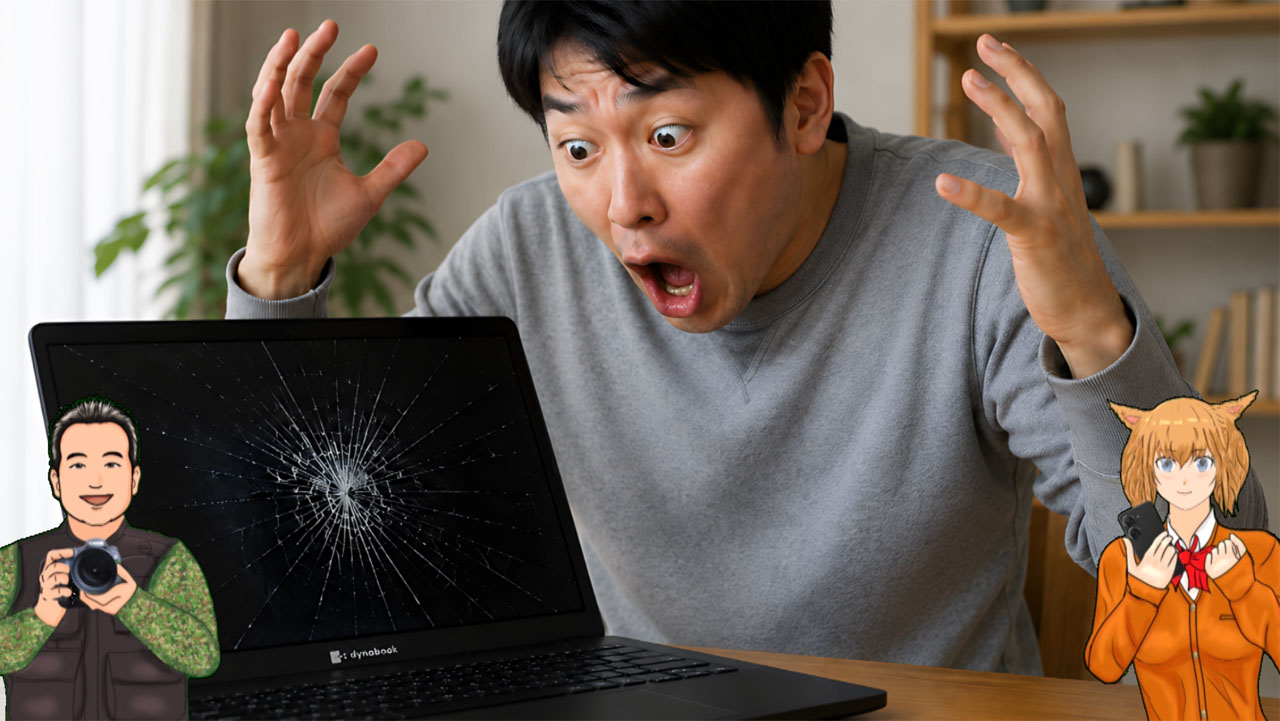
まあ今までディスクトップパソコン・ノートパソコン・ハイエンドから
ローエンドと18台ほどPCを購入してきたけどパソコンを修理に出したのはDELLとパソコン工房の2台だけで、そう考えるとdynabook プレミアム保証に入るのがお得なのか損なのかは判断が分かれるところですが
外に持ち運びをする事が多いので予算に余裕があればプレミアム保証をお勧めします
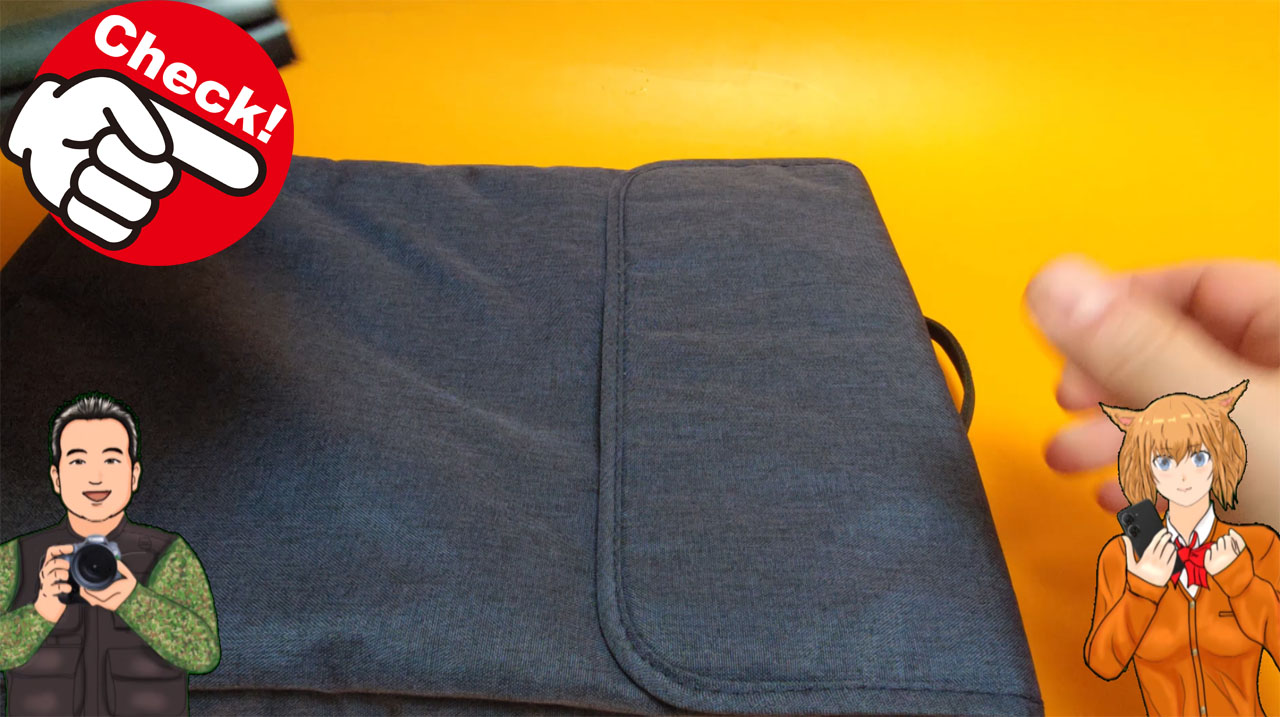
Dynabookが届くタイミングで合わせて購入したアイテムもご紹介します
いくら落下保証とはいえ外出する際はクッションインナーバックに入れて持ち運んでいます
購入したのはナカバヤシ「Digio²」ブランドの13.3インチ用ノートPCバッグで中にすっぽり収まります。
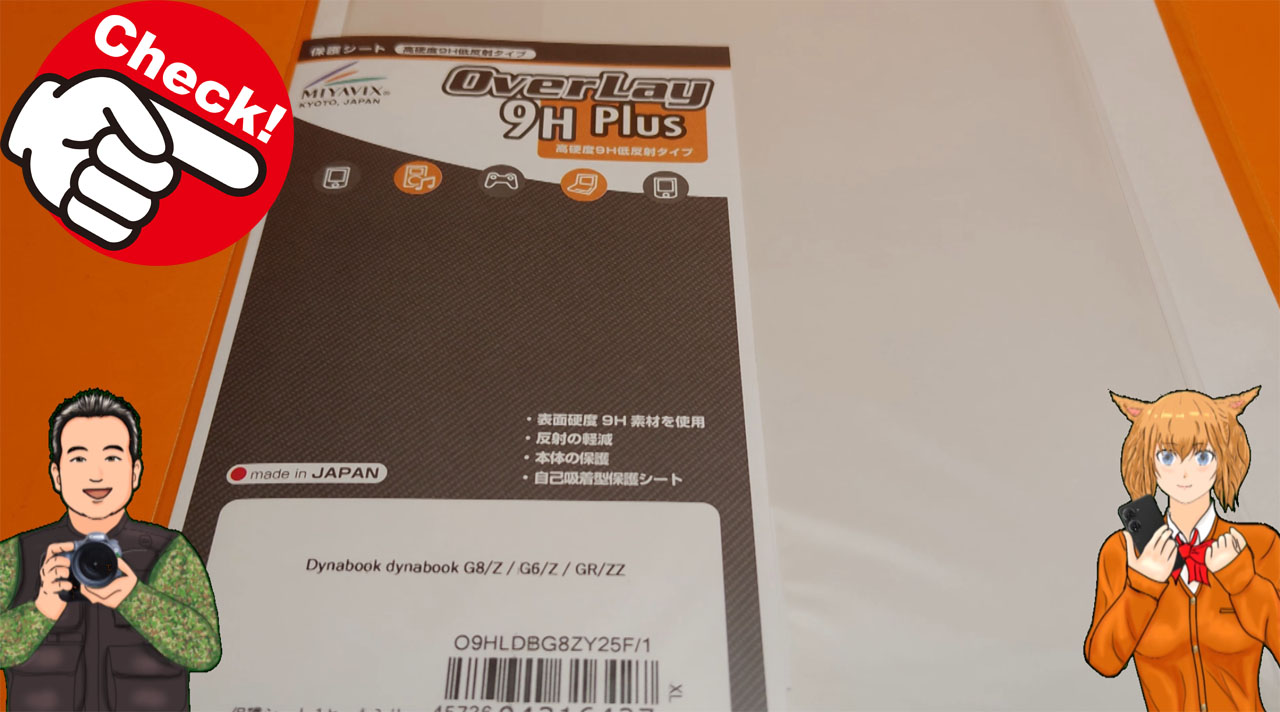
また画面の液晶の傷防止にミヤビックス社製の強化ガラス同等の硬度を持つ高硬度9H保護フィルムも買いました。
ちょっと小ネタとして液晶画面にゴミが付着している上に保護フィルムを貼るとゴミの部分が浮き上がり気泡が入り 空気の入ったふくらみの原因になります。また、砂粒などの硬いゴミの場合は、押し付けられて液晶画面に傷が付くリスクもあるため
その対策としてお風呂場で保護フィルムを貼っています。もともとお風呂場はホコリの浮遊が少ないのですが念のためシャワーなどで浮遊しているゴミなどを落とします。
空気が入らない様に空気を押し出しながらゆっくり貼っていきます
これは今まで購入したノートパソコンやスマホ・タブレットでもこの方法でやってホコリの付着や気泡などない状態で保護フィルムを貼ることができますので是非お試しください
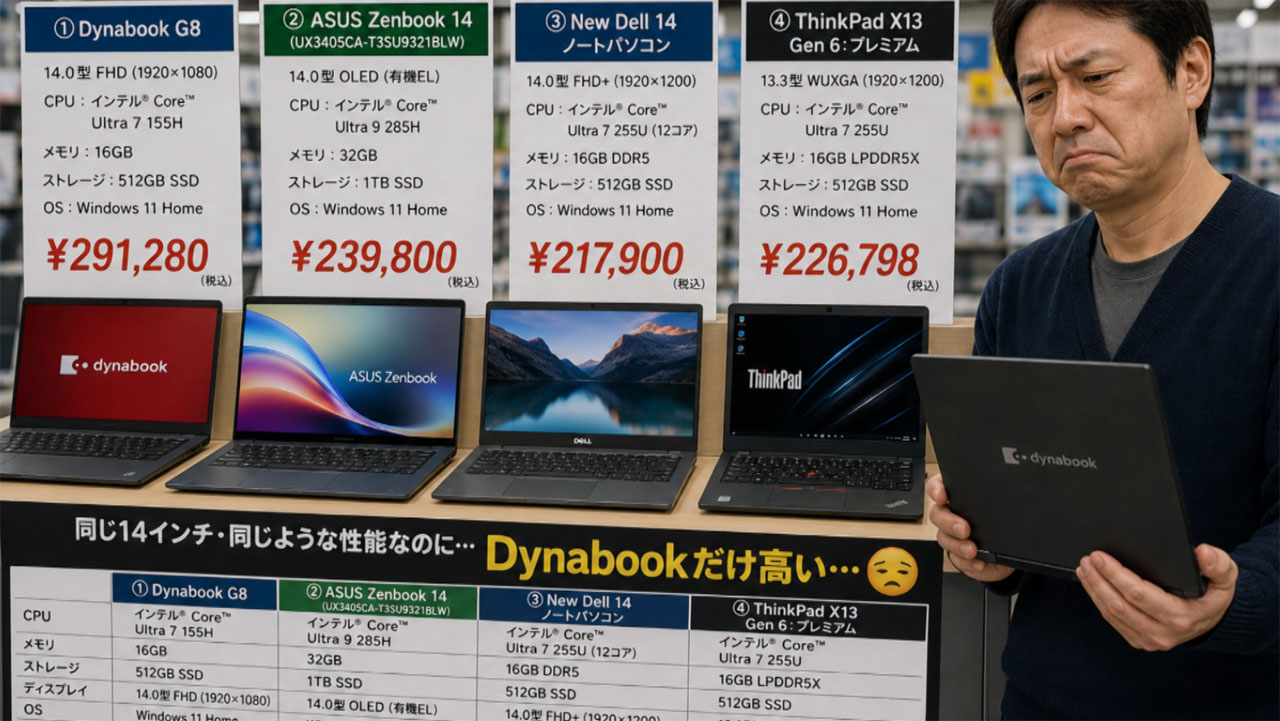
多分ダイナブックはやめておけの最大の理由は海外メーカーに比べて割高感がある
同等スペックの海外メーカー(LenovoやHPなど)と比較して価格がやや高く、コスパが悪いと感じる人が多いです
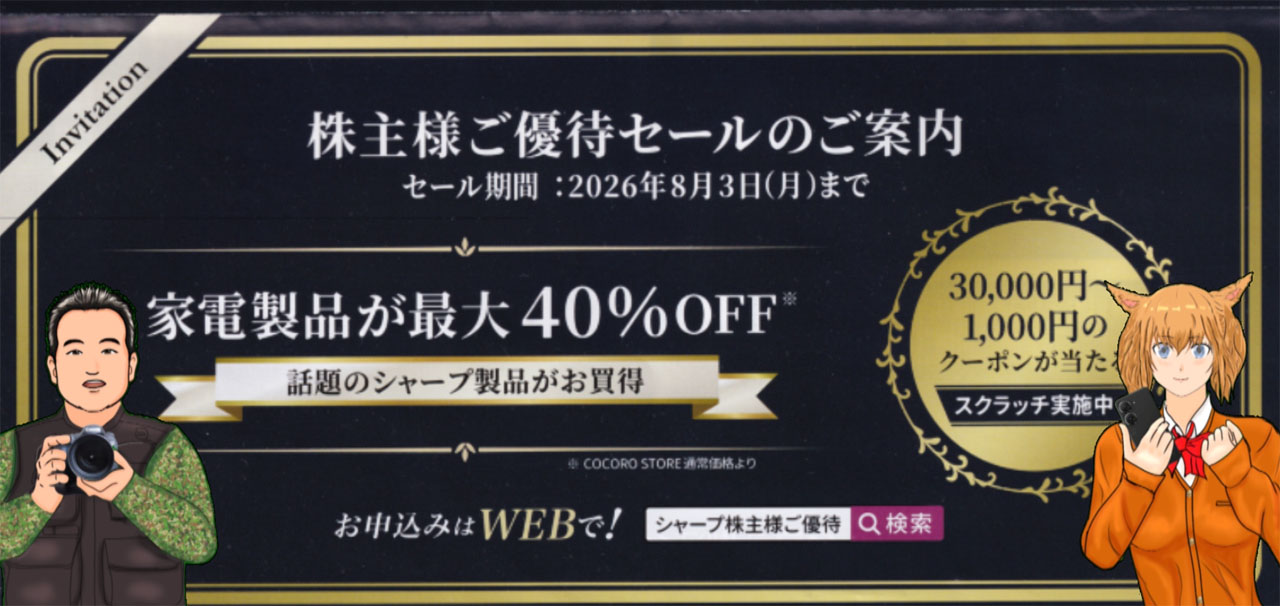
モッキーはこの方法で2026年の最新モデルを31%OFFの値段で買えました
今回モッキーがDynabookを購入した最大の理由がシャープの株主優待です
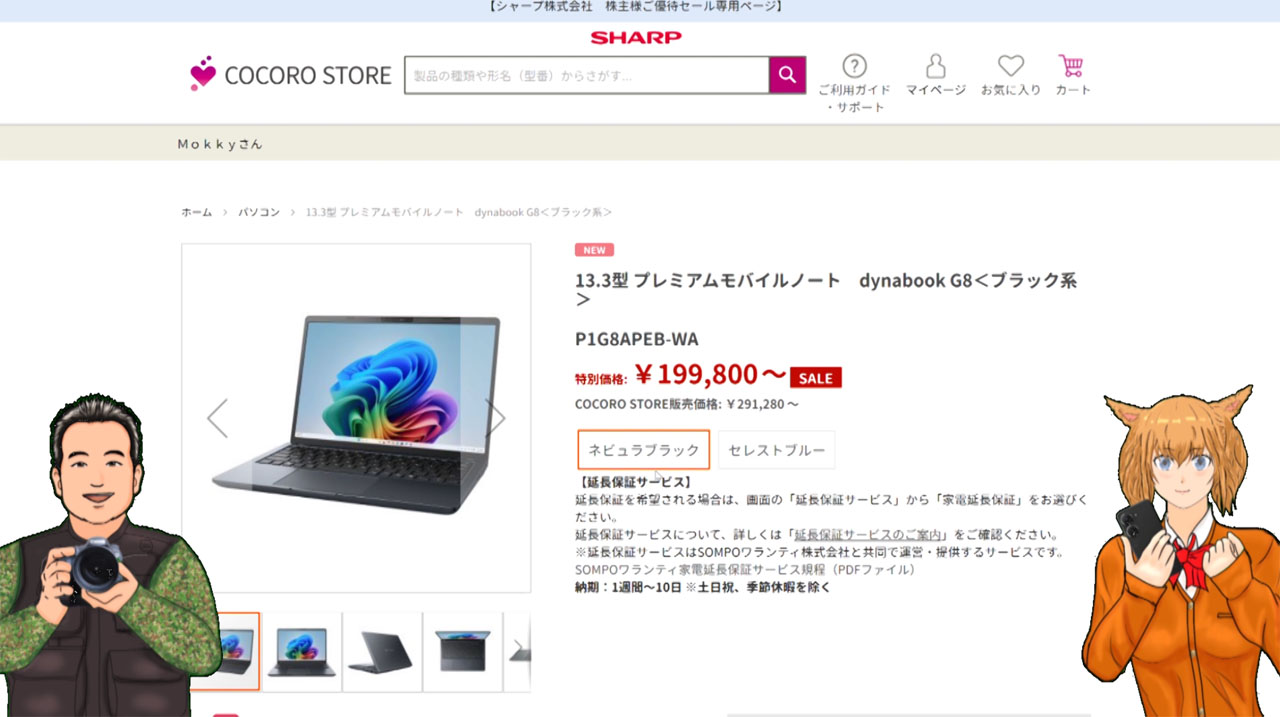
通常価格で購入するよりもかなり安く購入できました。私の場合は31%OFFで購入。かなり大きな値引きになりました。
dynabookの購入を検討している方は、株主優待の利用も選択肢に入ると思いますが条件もあります
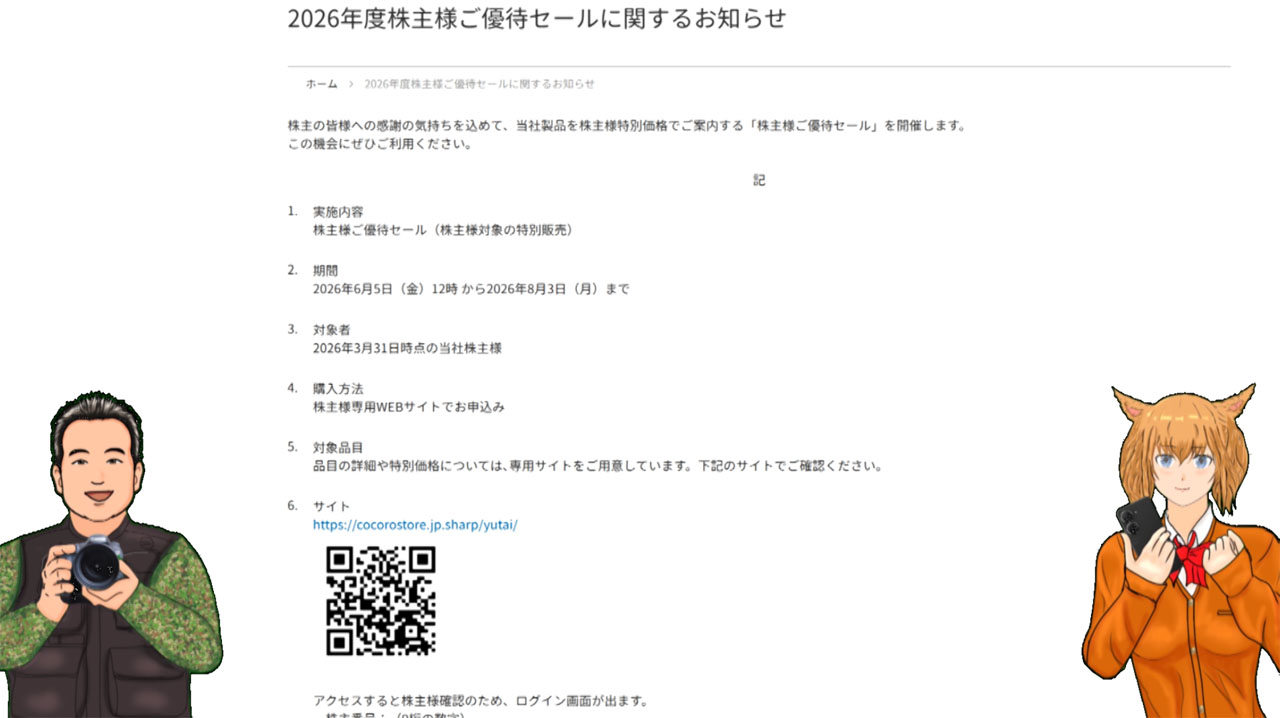
2026年度セールの場合は2026年3月31日時点でシャープの株主になっている必要があります。
ちなみにモッキーは100株持っているのでこの株主優待セールを利用しました
来年必ず株主優待セールがある保証はできないですが、今のところ毎年株主
優待セールの案内は届いています。
でもそれだと2026年モデルは買えないね
そうなんだよね この方法はあくまでもその年度末の3月31日にシャープ株を持っているかによるから残念ながら2026年モデルは買う事は出来ません
狙い目としては
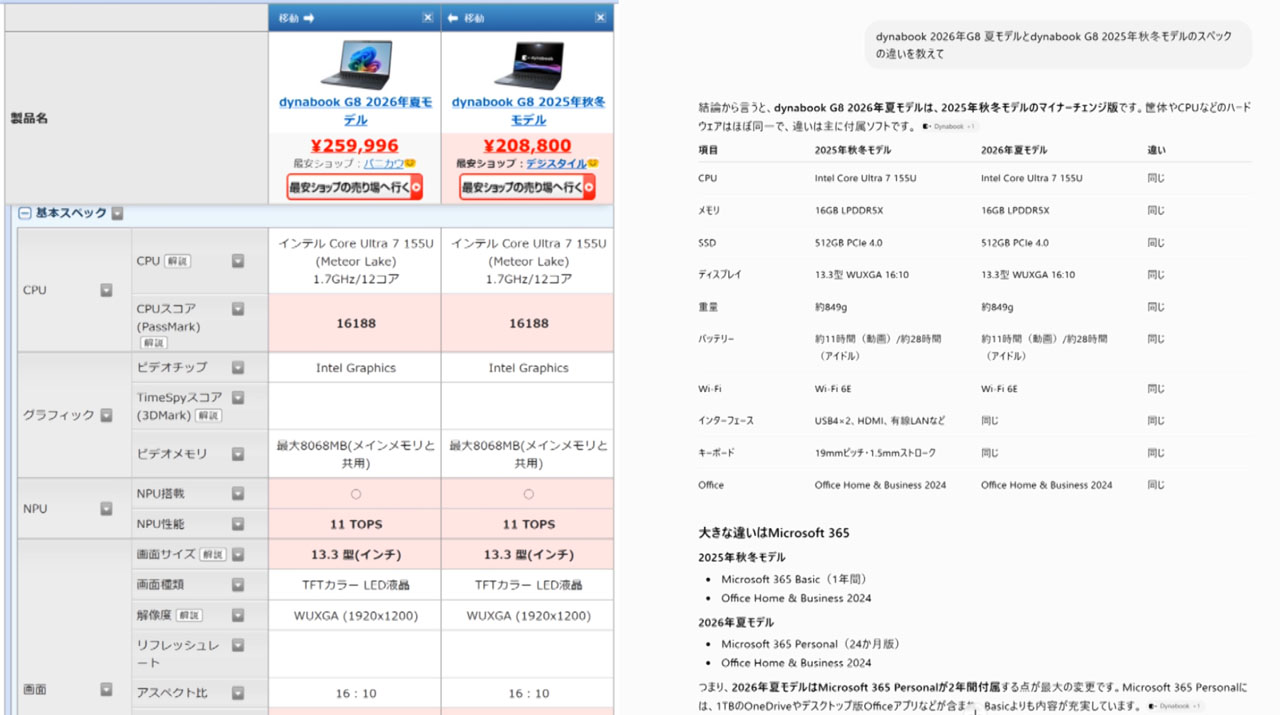
株主になって2027年夏モデルを狙うか、それともdynabook G8 2025年秋冬モデルを購入するか?
半年前のモデルでも2026年モデル夏モデルと比較して無線LANがWi-Fi7に変わった以外は同等のスペックで右側にはChatGPTにも確認したらハードウェア性能はほぼ同一で違いは付属ソフトだけなので2025年秋冬モデを購入してもよさそうです
まあシャープ製品が好きな人はDynabookだけではなくて他の商品もセールをしているのでこの機会に株主になるのも良いかもしれませんがお金のかかる事なのでそれはご自分ご判断でお願いします。
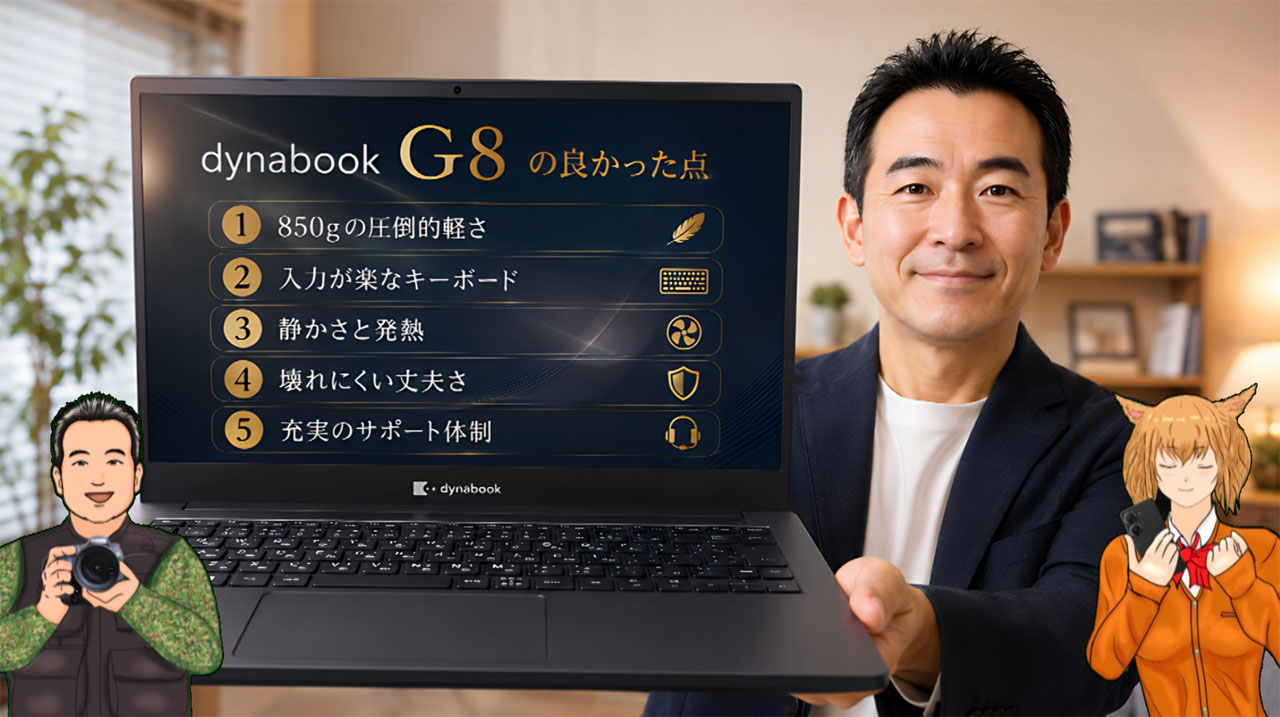
最後に実際に使った感想を纏めます
良かった点は
1つ目は軽さ。850g前後という軽量性は本当に魅力です。
2つ目はキーボード。これは予想以上でした。長時間の入力作業でも疲れにくいです。
3つ目は静かさと発熱。普段使いでは非常に快適です。
他にサポート体制が充実しているのと丈夫さはモバイルノートとして完成度が高いと感じました。
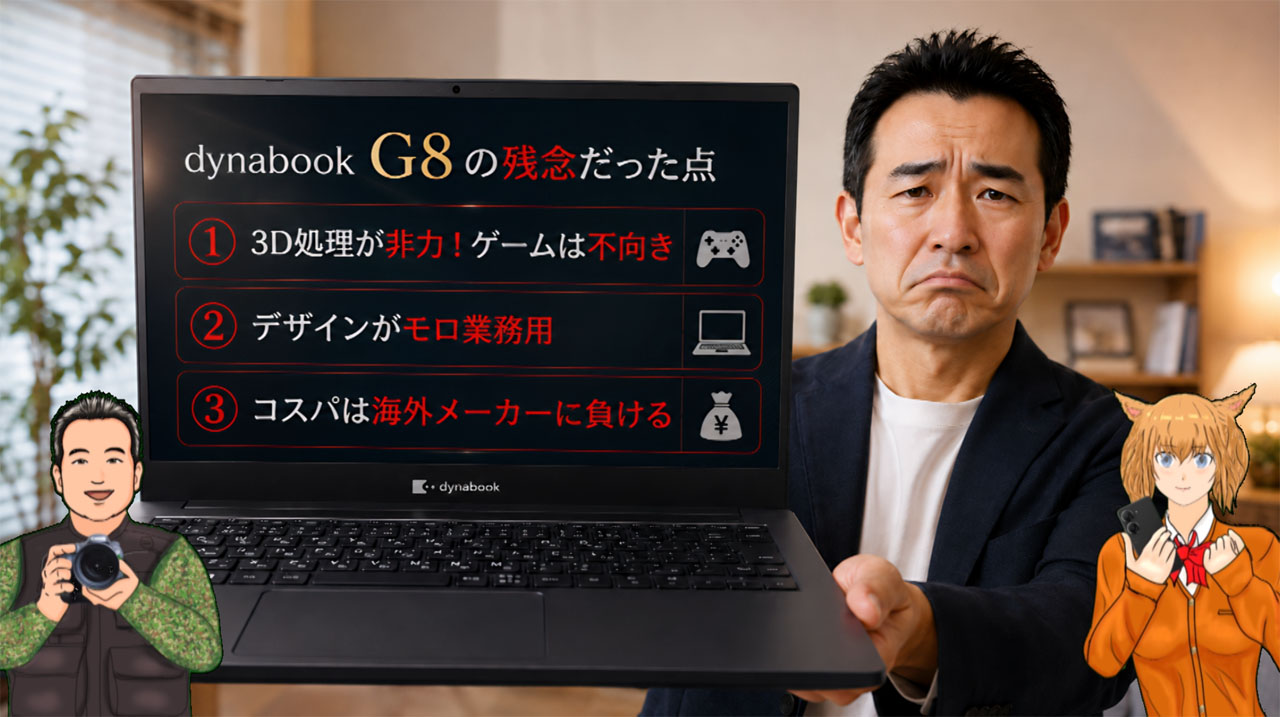
もちろん気になる点もあります。
最新のゲーミングPCのような性能を期待すると能力不足で残念な結果になります
また、動画編集や3D処理を本格的に行う用途では限界があります。
デザインもモロ業務用です
コスパも海外勢に比べればやはり負けてしまう
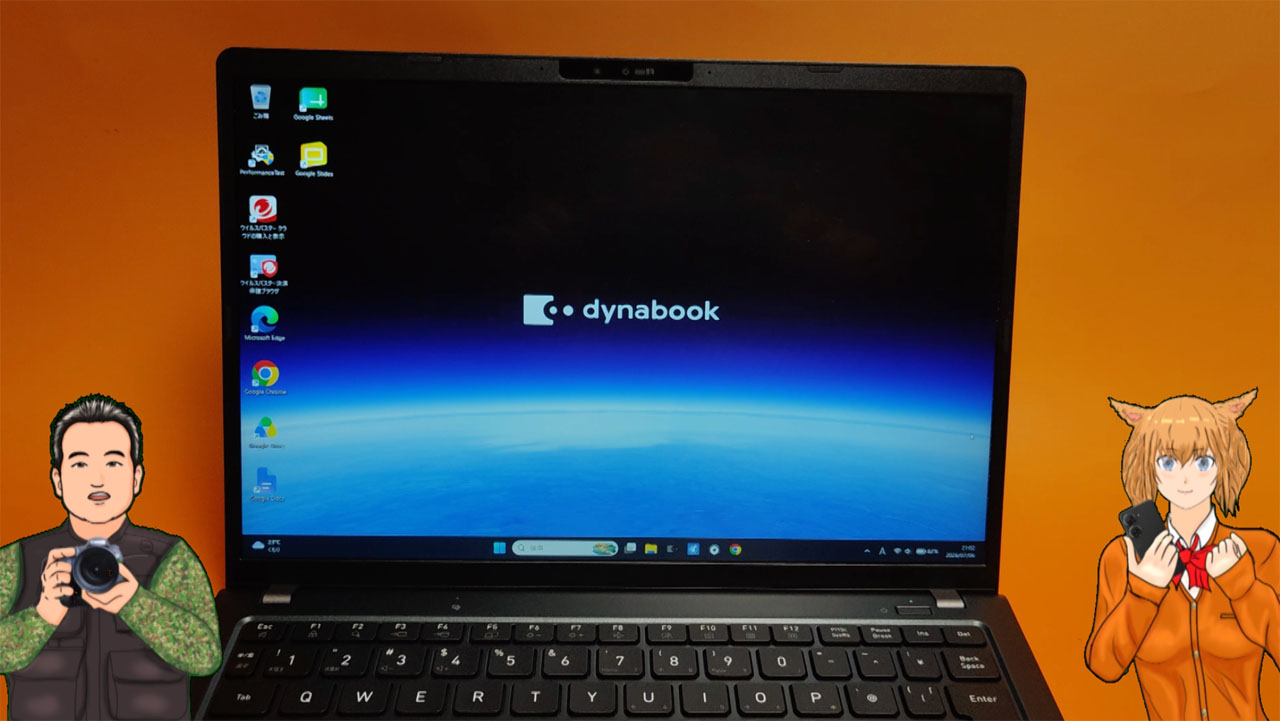
しかし、
・持ち運び重視
・Officeやイラストなどの2Dメイン
・Web利用中心
という人には十分な性能ですしサポート力は国内メーカならではです
正直、Dynabookはやめておけとあったのであまり期待していなかったのですが購入して色々検証したら期待以上でした。
軽量ノートパソコンを探している方には、かなりおすすめできる1台です。
YouTubeのモッキーのチャンネルで詳しく解説していますので
宜しければそちらを見てもらえると分かりやすいと思います。